
Лучшие инструменты для захвата прокручиваемого экрана

Создание скриншотов — это то, что делают практически все: и при создании обучающих материалов, и при сохранении длинных веб-страниц, и при документировании ошибок, и при архивировании переписки. Стандартные скриншоты захватывают только то, что видно на экране, но инструменты для создания скриншотов с прокруткой позволяют захватывать контент, выходящий за пределы видимой области — например, длинные веб-страницы, продолжительные чаты, электронные таблицы или контент приложений, прокручивающийся вертикально или горизонтально. В этой статье мы рассмотрим лучшие инструменты для создания скриншотов с прокруткой для Windows и macOS, отличные расширения для Chrome, как решать распространенные проблемы, такие как проблемы с iframe, и способы исправления ситуаций, когда захват с прокруткой преждевременно останавливается.
1. Лучшие инструменты для создания снимков экрана с прокруткой в Windows.
Пользователям Windows доступно несколько мощных инструментов для захвата прокручиваемого контента — от бесплатных утилит до профессиональных пакетов для захвата. Вот некоторые из наиболее эффективных вариантов:
1.1 ShareX
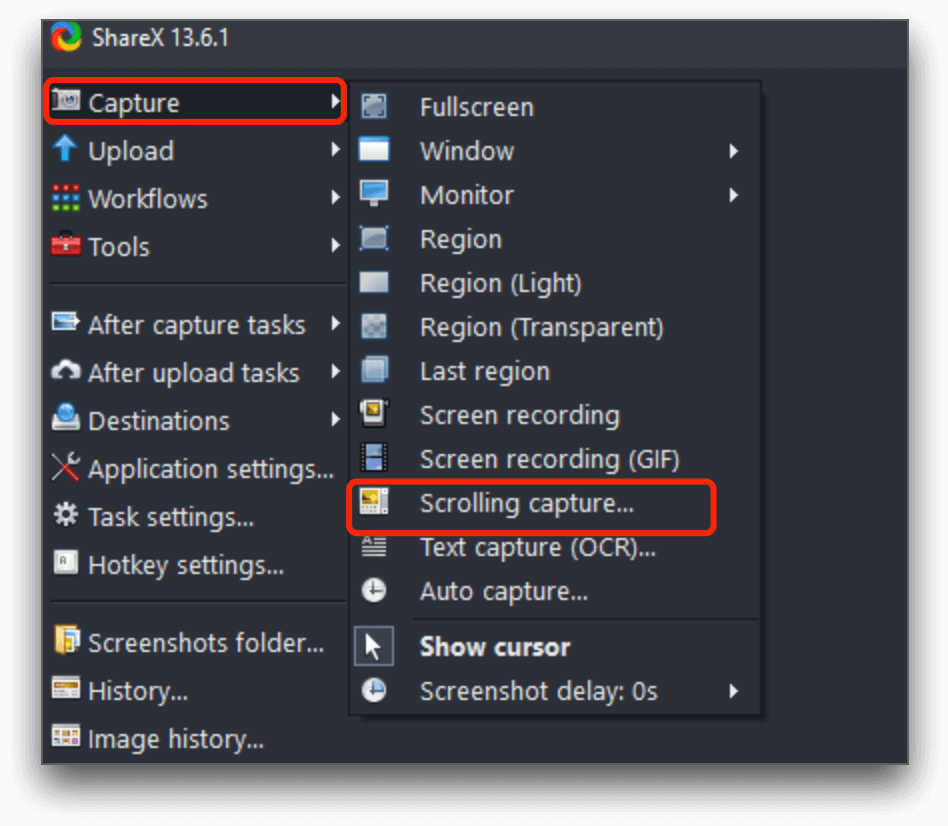
ShareX — это бесплатный инструмент с открытым исходным кодом, обладающий широкими возможностями для решения сложных задач захвата экрана. Хотя он отлично подходит для традиционных скриншотов и автоматизированных рабочих процессов, его функции захвата прокрутки можно настроить для получения контента за пределами видимой области экрана. Он обладает широкими возможностями настройки и хорошо интегрируется с задачами автоматизации в Windows.
1.2 Snagit
Снагит
Приложение для захвата экрана от TechSmith — одно из самых мощных коммерческих приложений, предлагающее надежную поддержку захвата с прокруткой (также называемого панорамным или прокручиваемым захватом). Оно работает с веб-страницами, приложениями и длинными документами и включает в себя мощный набор инструментов для редактирования.

1.3 PicPick
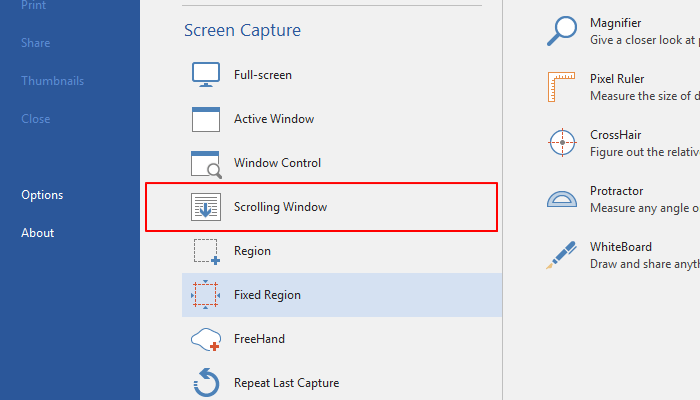
PicPick — ещё один инструмент для Windows, который поддерживает захват прокручиваемых окон с меньшей сложностью, чем ShareX. Он предлагает удобный интерфейс и простые параметры захвата прокрутки, идеально подходящие для пользователей, которым нужен простой инструмент без перегруженных функциями.
1.4 ScreenPal
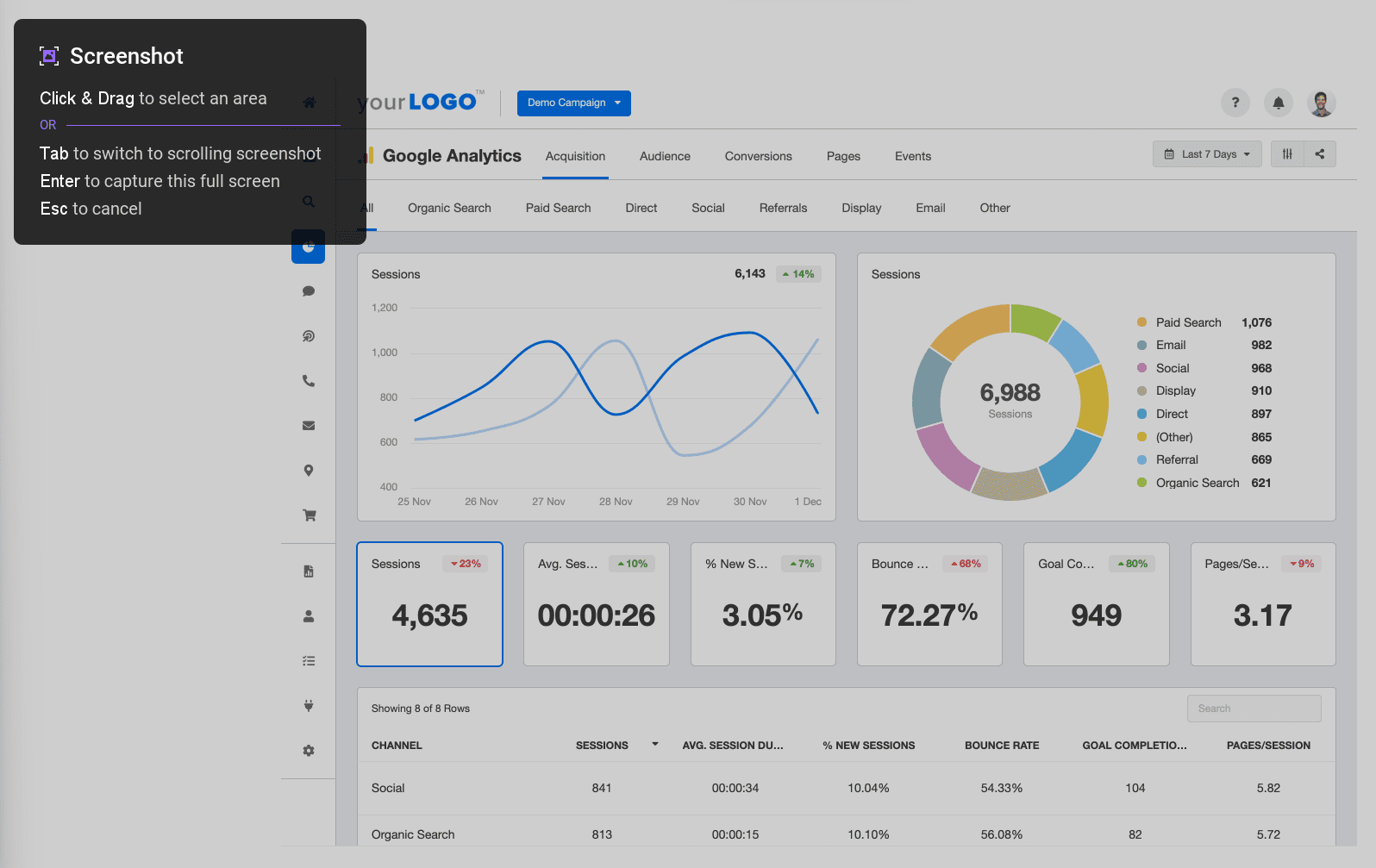
ScreenPal (ранее инструмент Screencast-O-Matic) позволяет пользователям легко делать скриншоты с прокруткой как в Windows, так и в macOS. Он фокусируется на длинных скриншотах как на одном изображении без необходимости ручной сшивки.
2. Лучшие инструменты для создания снимков экрана с прокруткой на Mac
В macOS есть собственный набор инструментов — от легковесных утилит до полноценных пакетов для захвата — для получения прокручиваемого контента.
2.1 Snagit
Как и в Windows, Snagit работает на macOS с мощными функциями захвата экрана, включая захват прокрутки. Он особенно хорошо работает, когда расширения браузера не справляются или когда захват происходит внутри приложений, не являющихся браузерами.
2.2 Моноснэп
Monosnap — это универсальное приложение для создания скриншотов для macOS и Windows, которое включает в себя захват прокрутки, аннотации, возможность загрузки в облако и запись видео. Это хорошая, легкая альтернатива для многих пользователей.
2.3 Дальний выстрел
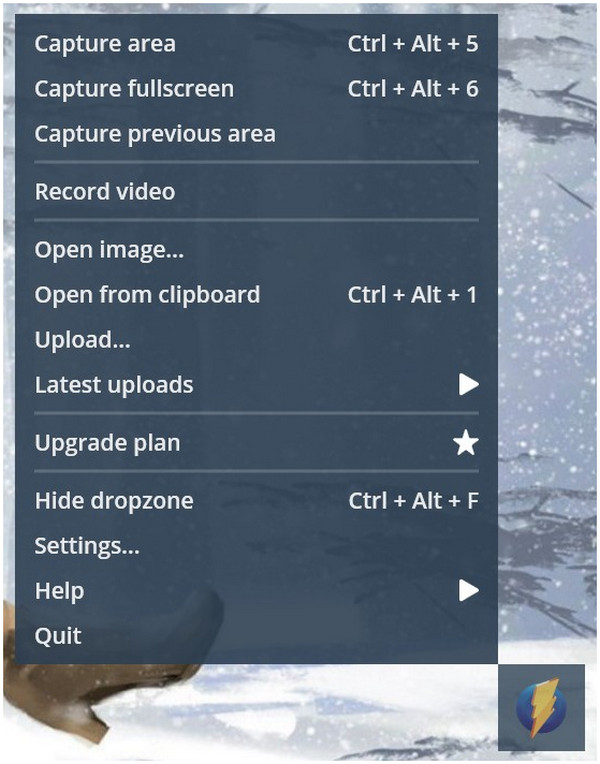
Longshot — это приложение для macOS, разработанное специально для создания скриншотов прокручиваемых изображений. Оно высоко ценится за свою простоту и отлично справляется с вертикальными и панорамными снимками длинного контента.
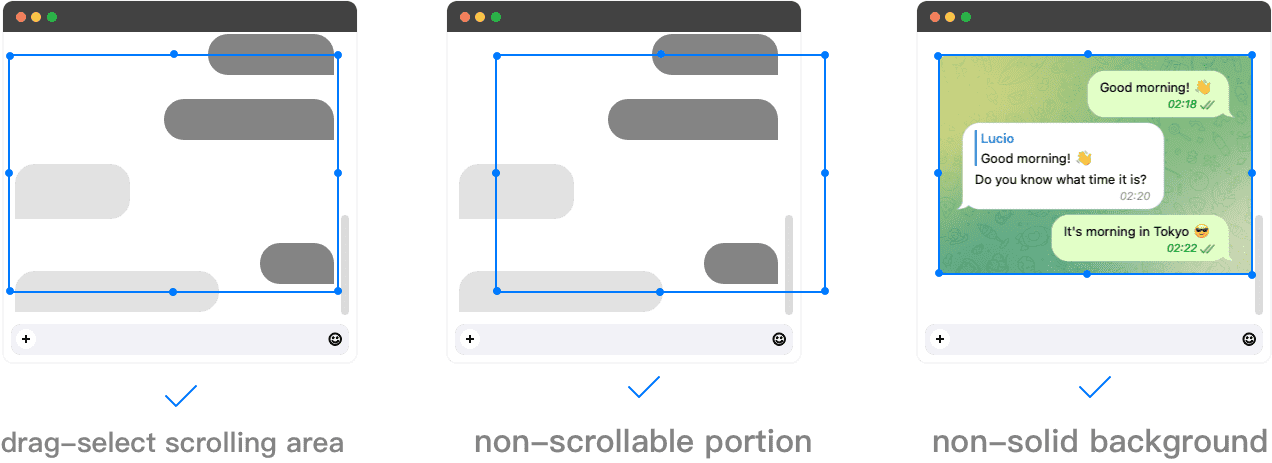
2.4 ScrollSnap
ScrollSnap — это программа с открытым исходным кодом для macOS, которая автоматически делает скриншоты длинных прокручиваемых страниц. Она легкая и идеально подходит для пользователей, предпочитающих инструменты с открытым исходным кодом.
3. Лучшие расширения Chrome для создания снимков экрана с прокруткой
Для сохранения длинных веб-страниц прямо в браузере удобны и часто бесплатны расширения для Chrome.
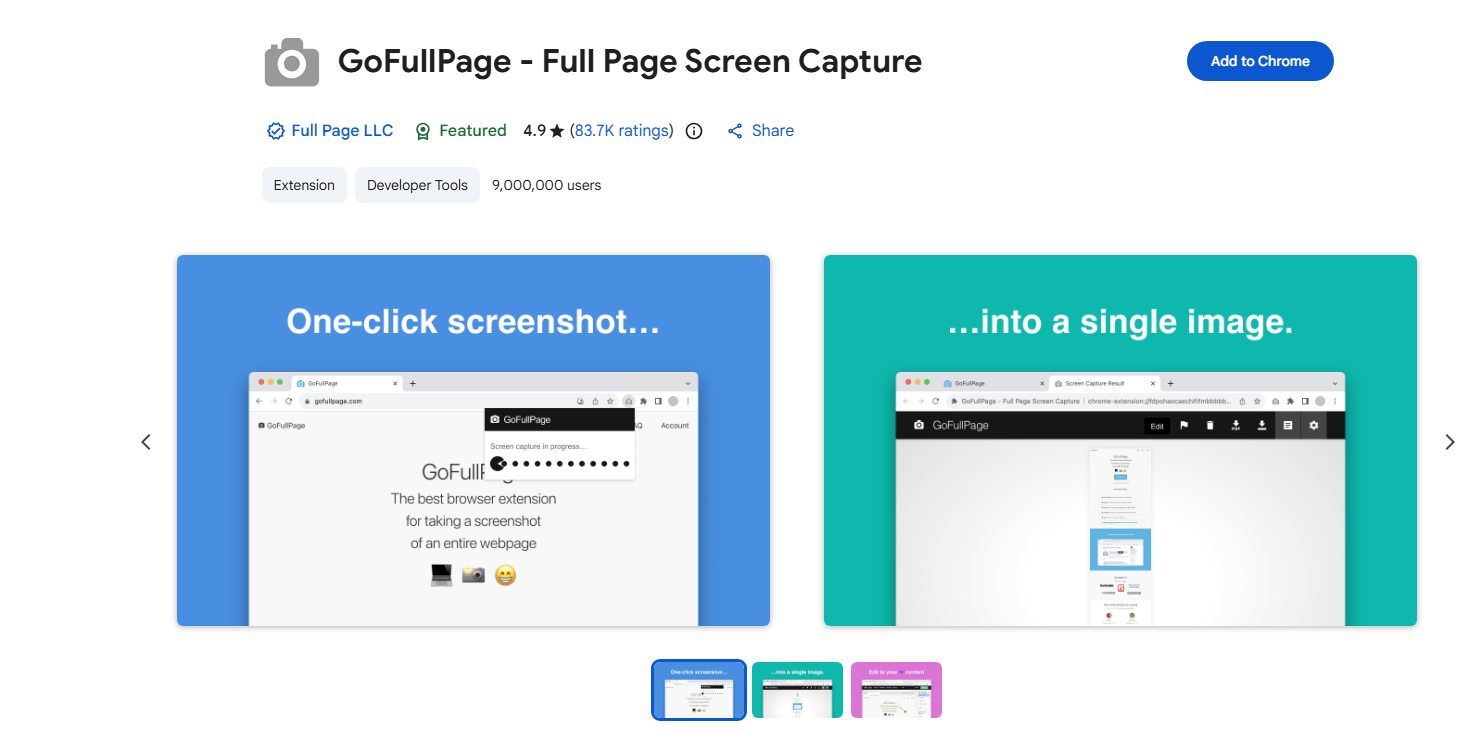
3.1 GoFullPage – Захват экрана на всю страницу
GoFullPage — одно из самых популярных расширений для захвата всей страницы в Chrome Web Store. Одним щелчком мыши можно захватить всю веб-страницу, включая прокручиваемый контент, и экспортировать изображение в форматы PNG, JPEG или PDF.
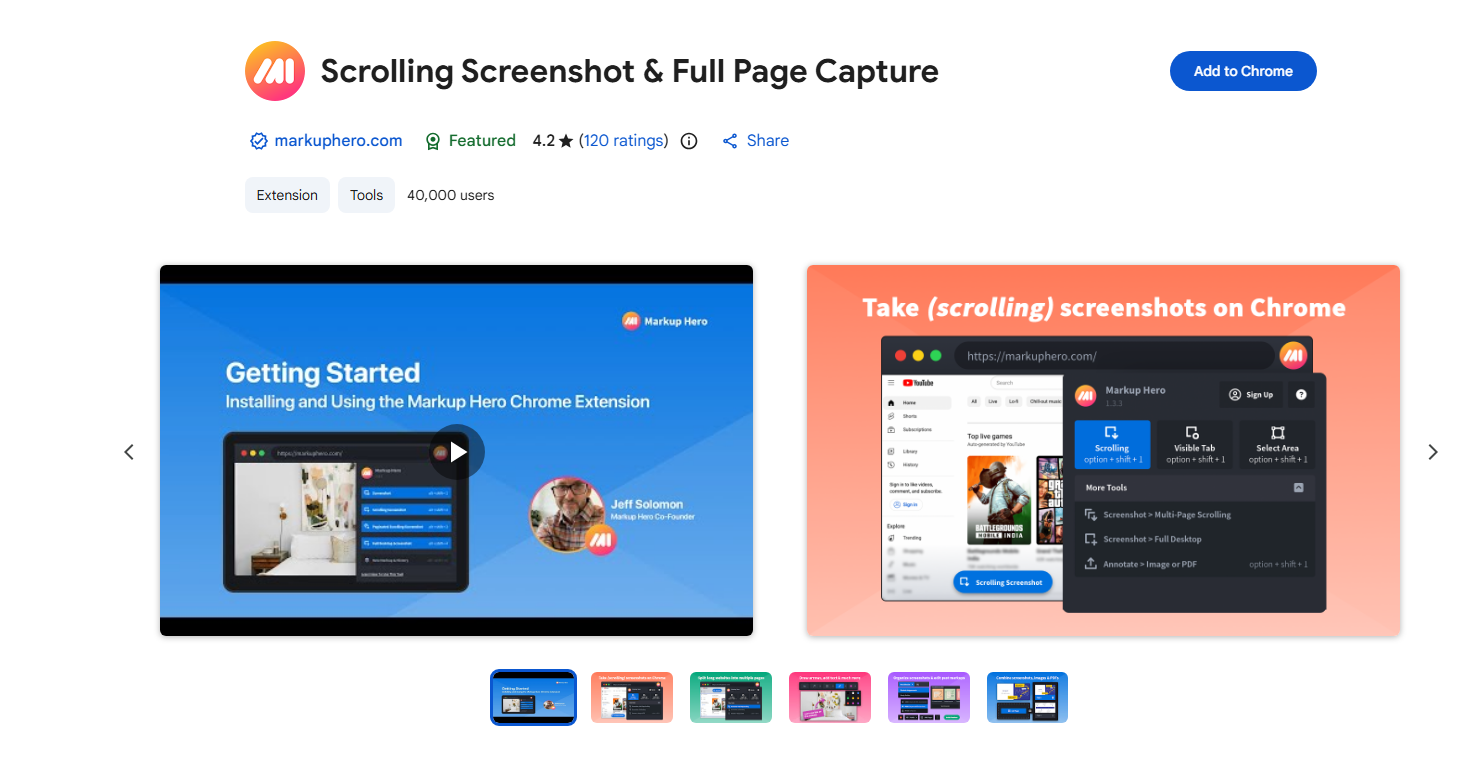
3.2 Скриншот с прокруткой и захват всей страницы
Это расширение от Markup Hero позволяет захватывать прокручиваемые веб-страницы и предлагает мощный набор инструментов для аннотирования после захвата, включая стрелки, текст, обрезку и экспорт в PDF.
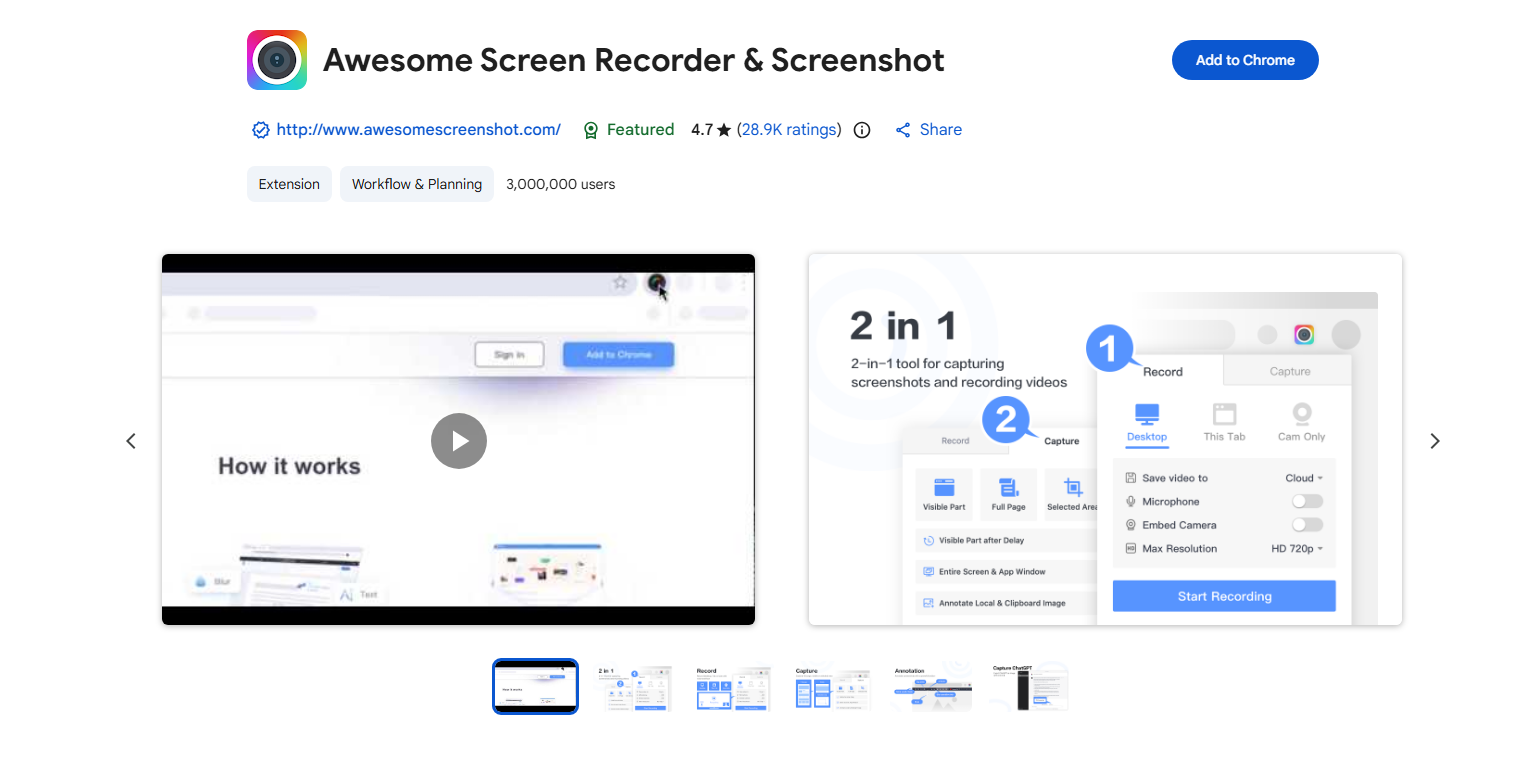
3.3 Отличная программа для записи экрана и создания скриншотов
Awesome Screen Recorder & Screenshot предоставляет возможности для создания длинных скриншотов, а также другие функции для создания скриншотов и записи экрана. Это один из самых мощных и давно существующих инструментов в экосистеме Chrome.
3.4 Инструмент для записи экрана и создания скриншотов для Chrome
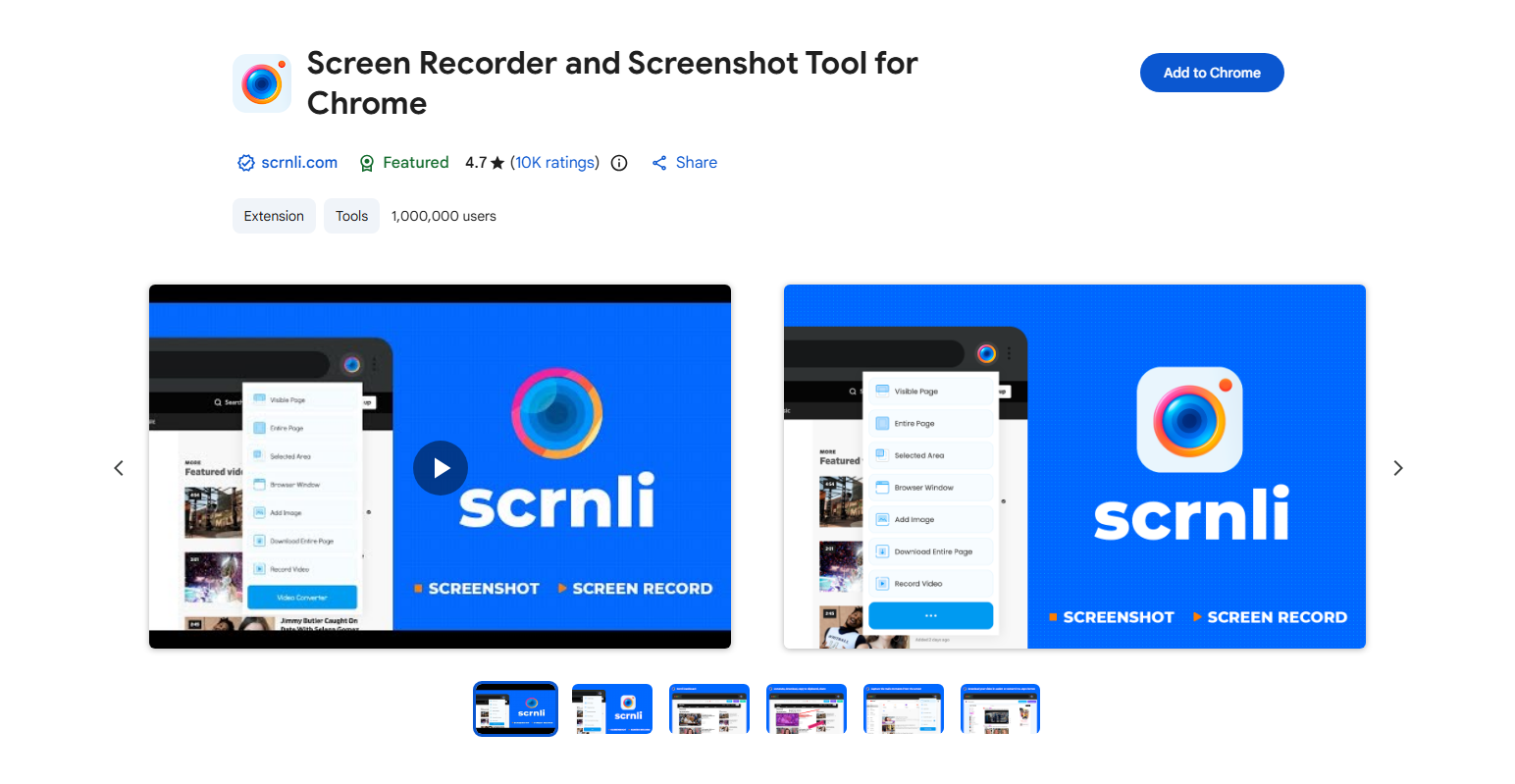
Scrnli также существует в виде расширения для Chrome, которое захватывает целые страницы и прокручиваемый контент, а также включает в себя возможности редактирования и интеграции с облачными сервисами.
4. Как решить проблемы с прокруткой экрана в iframe?
Иногда при попытке захвата веб-страницы, содержащей iframe — встроенный контент с другого сайта — инструмент захвата прокрутки не включает эту встроенную область. Это происходит потому, что содержимое iframe часто поступает из другого источника, а ограничения API браузера не позволяют некоторым инструментам беспрепятственно получать к нему доступ.
Многие API и расширения для создания скриншотов захватывают только основной фрейм документа, а не встроенное содержимое из отдельного домена или источника. Политики безопасности браузера могут блокировать встраивание внешнего содержимого iframe в итоговый скриншот.
Как исправить или обойти проблемы с iframe:
- Открывать содержимое iframe напрямую: По возможности, перед захватом откройте встроенное содержимое iframe в отдельной вкладке.
- Используйте инструменты, которые обрабатывают компоненты прокрутки: Некоторые инструменты, такие как GoFullPage, используют расширенную логику захвата страницы, которая лучше обрабатывает внутренние прокручиваемые элементы.
- Обходной путь с использованием инструментов разработчика: В инструментах разработчика Chrome можно захватывать отдельные фреймы или экспортировать содержимое iframe вручную и самостоятельно объединять изображения.
- Настройка макета страницы/CSS: Временно измените настройки переполнения, чтобы сделать скрытое содержимое видимым — это помогает некоторым инструментам захвата текста.
5. Как устранить проблему с остановкой прокрутки при захвате экрана?
Иногда создание скриншота с прокруткой останавливается преждевременно или прерывается на полпути. Это может быть связано с динамическим контентом, конфликтами с расширениями или ограничениями инструмента захвата.
К распространенным причинам относятся динамический веб-контент, загружающий элементы при прокрутке (бесконечная прокрутка), конфликтующие расширения браузера, мешающие работе скриптов захвата, а также неподдерживаемый или защищенный контент, такой как определенные приложения или защищенные PDF-файлы, блокирующие автоматическое создание скриншотов при прокрутке.
Советы по устранению неполадок:
- Обновите инструменты и браузер: Убедитесь, что ваше средство захвата/расширение и браузер обновлены до последней версии.
- Отключите конфликтующие расширения: Попробуйте временно отключить другие расширения для браузера.
- Используйте режим инкогнито/приватный режим: Это часто приводит к отключению других расширений для выявления проблем.
- Попробуйте другой браузер: Некоторые инструменты работают по-разному в Chrome, Firefox и Edge.
- Настройте параметры захвата: Такие инструменты, как Snagit, предлагают альтернативные режимы прокрутки или ручное управление.
6. Заключение
Инструменты для захвата прокручиваемого экрана позволяют легко захватывать длинные веб-страницы, чаты, документы и код без ручной обработки. Пользователи Windows могут положиться на такие инструменты, как ShareX. Снагит Для захвата экрана можно использовать расширения Chrome, такие как GoFullPage, Awesome Screenshot и Markup Hero, а для пользователей macOS доступны отличные варианты, например, Snagit, Monosnap, Longshot и ScrollSnap. Для захвата экрана непосредственно в браузере можно использовать расширения Chrome, такие как GoFullPage, Awesome Screenshot и Markup Hero, которые быстро захватывают целые страницы.
Если возникают проблемы — например, содержимое iframe не захватывается или прокрутка неожиданно останавливается — простые решения, такие как прямое открытие содержимого iframe, обновление инструментов или настройка параметров, обычно устраняют проблему. С помощью подходящего инструмента и базовых методов устранения неполадок вы можете плавно и профессионально захватывать контент с полной прокруткой.


