
Как преобразовать JPG в Excel?

Изображения в формате JPG обычно используются для хранения визуальной информации, такой как отсканированные документы, сфотографированные счета-фактуры, квитанции, таблицы и скриншоты отчетов. Хотя этот формат отлично подходит для просмотра и обмена, он становится ограниченным, когда информацию внутри изображения необходимо редактировать, вычислять или анализировать. Файл изображения нельзя сортировать, фильтровать или использовать в формулах, поэтому многие пользователи ищут способы преобразования файлов JPG в электронные таблицы Excel.
Преобразование JPG в Excel позволяет трансформировать данные на основе изображений в структурированные строки и столбцы, которые можно редактировать и обрабатывать. Благодаря технологии оптического распознавания символов (OCR) теперь можно с высокой точностью извлекать текст и числа из изображений. Независимо от того, являетесь ли вы студентом, бухгалтером, аналитиком данных или бизнес-профессионалом, умение преобразовывать JPG в Excel может сэкономить время и повысить производительность. В этой статье объясняется, почему это преобразование необходимо, и описываются несколько практических способов его выполнения.
1. Зачем нужно конвертировать JPG в Excel?
- Сделайте данные на основе изображений редактируемыми и пригодными для повторного использования.
- Исключите трудоемкий ручной ввод данных.
- Включите вычисления, формулы и анализ данных.
- Улучшение организации данных и управления записями.
- Поддержка бухгалтерского учета, отчетности и бизнес-процессов.
2. Как преобразовать JPG в Excel?
Существует несколько способов преобразования изображений JPG в формат Excel, и лучший метод зависит от того, как часто вам нужно выполнять преобразование, от сложности данных и от ваших требований к точности.
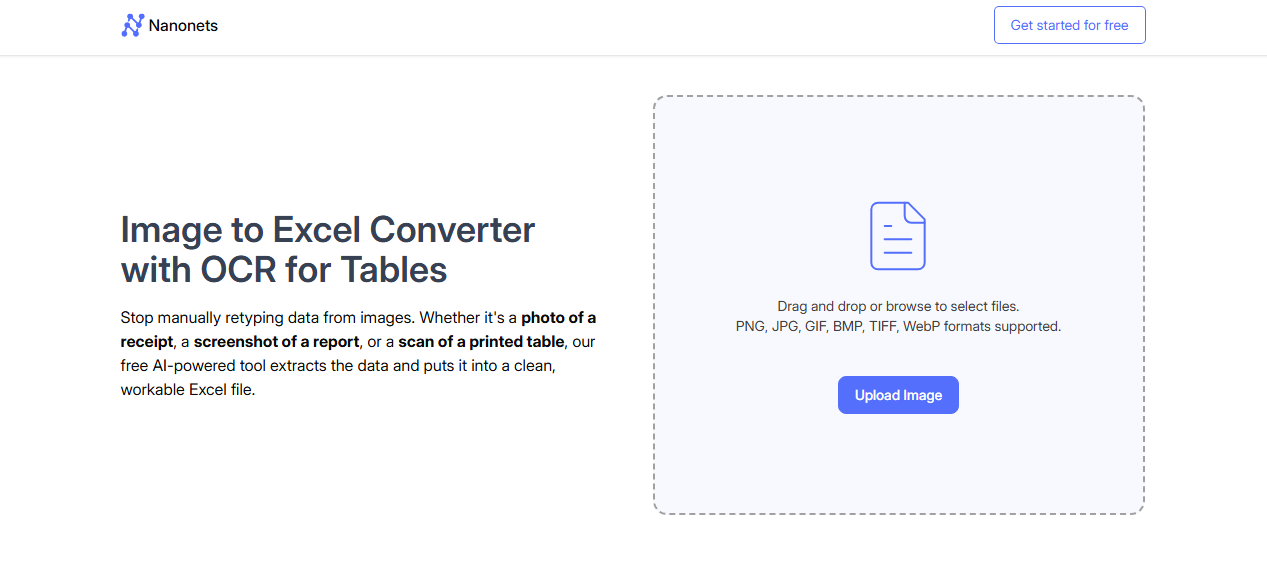
Метод 1: Преобразование JPG в Excel с помощью онлайн-конвертеров OCR.
Онлайн-конвертеры JPG в Excel — одно из самых простых и быстрых решений, особенно для нечастого использования.
Шаги:
- Откройте в веб-браузере конвертер JPG в Excel с функцией распознавания текста.
- Загрузите изображение в формате JPG, содержащее таблицу или данные.
- Выберите Excel (XLS или XLSX) в качестве желаемого формата вывода.
- Начните процесс преобразования и загрузите преобразованный файл Excel на свое устройство.
Преимущества:
- Установка программного обеспечения не требуется.
- Простой и удобный для начинающих
- Доступен из любой операционной системы.
Ограничения:
- Ограничения по размеру файла или ежедневному использованию
- Требуется подключение к Интернету
- Не подходит для работы с конфиденциальными данными.
Онлайн-инструменты лучше всего подходят для небольших файлов и простых таблиц.
Метод 2: Преобразование JPG в Excel с помощью Microsoft Excel
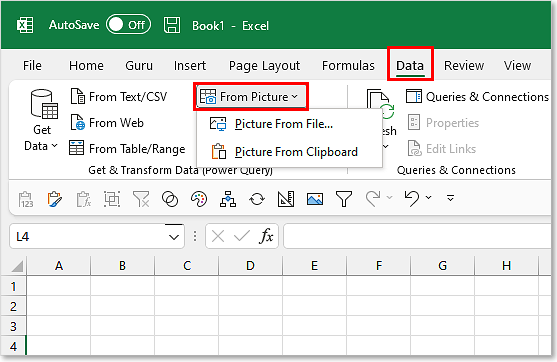
В Microsoft Excel есть встроенная функция, позволяющая пользователям извлекать данные непосредственно из изображений.
Шаги:
- Откройте Microsoft Excel на своем компьютере, затем перейдите в... Данные вкладка и выбрать По картинке .
- Выбирать Фотография из файла Загрузите изображение в формате JPG, после чего Excel проанализирует изображение и извлечет данные.
- Проверьте и исправьте все ошибки распознавания.
- Вставьте данные в таблицу.
Преимущества:
- Стороннее программное обеспечение не требуется
- Высокая точность для чистых таблиц
- Безопасная обработка в автономном режиме.
Ограничения:
- Наилучший результат достигается при использовании четких, хорошо выровненных таблиц.
- Может испытывать трудности со сложной компоновкой текста или почерком.
Этот метод идеально подходит, если вы уже используете Excel и хотите получить надежное встроенное решение.
Метод 3: Преобразование JPG в Excel с помощью настольной программы распознавания текста (OCR).
Профессиональное программное обеспечение для распознавания текста (OCR) предоставляет более расширенные функции и более высокую точность, особенно при частых или масштабных преобразованиях.
Шаги:
- Установите на свой компьютер программу для распознавания текста (OCR) или инструмент для преобразования изображений в файлы Excel.
- Импортируйте один или несколько файлов JPG.
- Выберите Excel в качестве формата вывода.
- При необходимости настройте языковые параметры и параметры макета OCR.
- Преобразуйте изображения и сохраните файлы Excel.
Преимущества:
- Высокая точность распознавания
- Поддерживает пакетное преобразование
- Работает в автономном режиме
Ограничения:
- Часто требуется платная лицензия.
- Установка и настройка занимают время.
Настольные программы оптического распознавания текста лучше всего подходят для предприятий и специалистов, которые регулярно обрабатывают большое количество изображений.
Метод 4: Преобразование JPG в Excel с помощью мобильных приложений для распознавания текста.
Мобильные приложения для распознавания текста удобны, когда изображения захватываются непосредственно со смартфона.
Шаги:
- Установите на своё мобильное устройство приложение для распознавания текста (OCR).
- Сфотографируйте документ или загрузите уже имеющееся изображение в формате JPG.
- Включите функцию распознавания текста (OCR) и выберите Excel в качестве формата экспорта.
- Экспортируйте или поделитесь файлом Excel.
Преимущества:
- Удобно для сканирования в дороге
- Быстрая конвертация изображений с камеры.
Ограничения:
- Более низкая точность для сложных таблиц.
- Ограниченные возможности редактирования и экспорта.
Этот метод хорошо подходит для простых документов, таких как квитанции или базовые таблицы.
3. Советы по повышению точности преобразования JPG в Excel
- Используйте изображения высокого разрешения с четким текстом.
- Обеспечьте хорошее освещение и минимальное количество теней.
- Сохраняйте изображение ровным и правильно обрезанным.
- Избегайте декоративных шрифтов и рукописного текста.
- Всегда проверяйте и исправляйте результаты распознавания текста.
Применение этих советов может значительно улучшить качество итогового файла Excel.
4. Вывод
Преобразование JPG в Excel — это практичное решение для превращения информации на основе изображений в редактируемые структурированные данные. Независимо от того, хотите ли вы сэкономить время, уменьшить количество ошибок, возникающих при ручном вводе данных, или воспользоваться мощными инструментами анализа Excel, преобразование JPG в Excel поможет оптимизировать ваш рабочий процесс.
Благодаря множеству доступных вариантов — онлайн-инструментам распознавания текста, встроенной функции импорта изображений в Microsoft Excel, профессиональному настольному программному обеспечению и мобильным приложениям — вы можете выбрать метод, который наилучшим образом соответствует вашим потребностям. Используя четкие изображения и внимательно анализируя результаты распознавания текста, вы можете добиться точных преобразований и максимально эффективно использовать данные в Excel.


