
Как устранить проблему с чёрным экраном в madVR PotPlayer?

PotPlayer — популярный медиаплеер для Windows, известный своей гибкостью, поддержкой широкого спектра форматов и расширенными возможностями управления воспроизведением. В сочетании с madVR, высококачественным видеорендером, разработанным для максимальной точности изображения, пользователи могут наслаждаться превосходным масштабированием видео, точной цветопередачей и отличной обработкой HDR. Эта комбинация особенно ценится энтузиастами, которые смотрят контент высокого разрешения или с высоким битрейтом.
Однако многие пользователи сталкиваются с неприятной проблемой: PotPlayer воспроизводит звук нормально, но окно видео остается полностью черным при включении madVR. Эта проблема может возникнуть после обновления драйверов видеокарты, изменения настроек HDR, переустановки PotPlayer или смены видеокарты. Для менее опытных пользователей причина часто остается неясной, поскольку нет сообщений об ошибках — только пустой экран.
В этой статье объясняется, что такое madVR PotPlayer, перечисляются распространенные причины появления черного экрана и приводятся четкие пошаговые решения, которые помогут вам устранить проблему и восстановить нормальное воспроизведение.
1. Что такое madVR PotPlayer?
PotPlayer Это бесплатный мультимедийный проигрыватель для Windows, известный своей широкой поддержкой видео- и аудиоформатов. Он предлагает множество вариантов настройки, включая выбор различных декодеров, движков субтитров и конфигураций рендеринга.
madVR (madshi Video Renderer) madVR — это видеорендер DirectShow, ориентированный на обеспечение максимально высокого качества видео. В отличие от стандартных рендереров, таких как EVR, madVR отдает приоритет следующим параметрам:
- Высококачественные алгоритмы масштабирования
- Точное управление цветом
- Расширенное отображение тонов HDR
- Рендеринг на основе графического процессора для плавного воспроизведения
Когда в PotPlayer в качестве видеорендера выбирается madVR, он заменяет стандартный рендерер и обрабатывает видеовыход с помощью вашего графического процессора. Хотя это обеспечивает отличное качество изображения, это также означает, что madVR более чувствителен к системным настройкам, совместимости драйверов и ошибкам конфигурации, что повышает вероятность появления черного экрана при неправильной настройке.
2. Почему в madVR PotPlayer появляется черный экран?
Ниже перечислены наиболее распространенные причины, кратко изложенные в следующем виде:
- Устаревшие, несовместимые или поврежденные драйверы графического процессора.
- Неправильная конфигурация видеорендерера PotPlayer.
- Неисправные или неправильно настроенные параметры madVR
- Конфликты HDR или цветового пространства
- Проблемы совместимости с эксклюзивным полноэкранным режимом.
- Конфликты аппаратного ускорения (DXVA, CUDA, QuickSync)
- Отсутствуют или неправильно установлены файлы madVR.
Любая из этих проблем — или их сочетание — может помешать madVR отображать видео, в то время как звук продолжает воспроизводиться в обычном режиме.
3. Как устранить проблему с черным экраном в madVR PotPlayer?
Выполните указанные ниже действия по порядку, начиная с самых простых.
3.1 Обновите или переустановите графические драйверы
madVR в значительной степени зависит от производительности графического процессора и стабильности драйверов. Даже незначительные проблемы с драйверами могут привести к сбоям рендеринга.
Что делать:
- Укажите, какую графику вы используете: NVIDIA, AMD или Intel.
- Загрузите последнюю версию драйверов с официального сайта NVIDIA, AMD или Intel и, по возможности, выполните чистую установку.
- Перезагрузите систему и снова протестируйте PotPlayer.
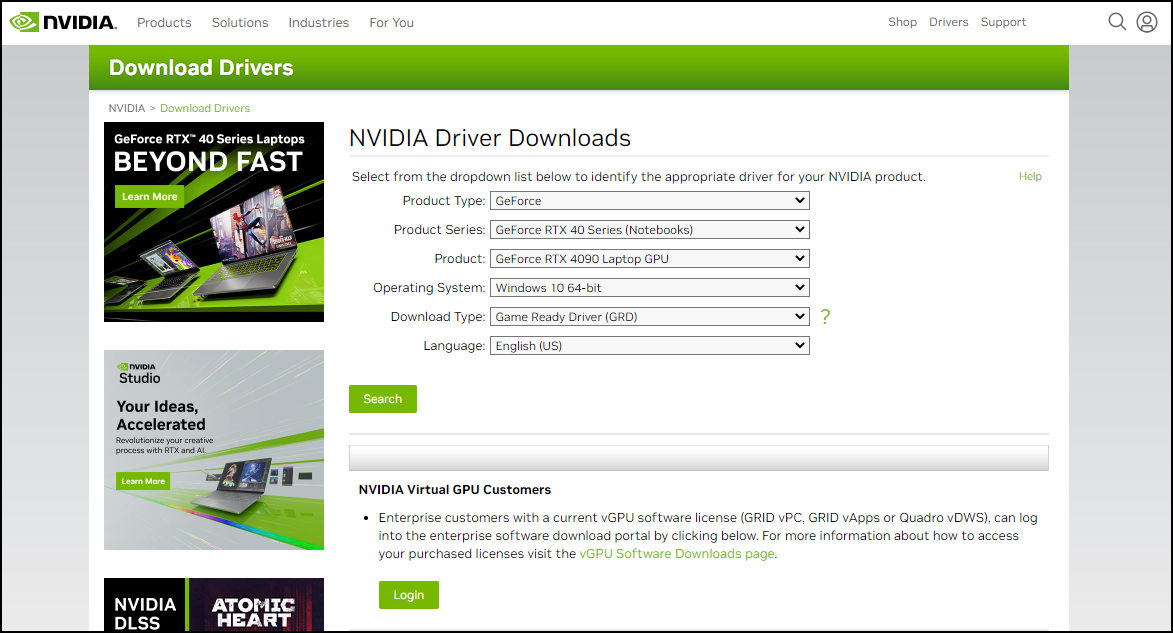
Во многих случаях простая замена драйвера немедленно решает проблему с черным экраном.
3.2 Сброс настроек madVR до значений по умолчанию
Неправильная настройка madVR часто является причиной появления чёрных экранов, особенно если вы ранее экспериментировали с HDR или параметрами масштабирования.
Шаги:
- Откройте папку madVR.
- Бегать
madHcCtrl.exe. - Щелкните правой кнопкой мыши значок madVR в системном трее и откройте его. настройки madVR .
- Сбросьте некоторые параметры, примените изменения и перезапустите PotPlayer.
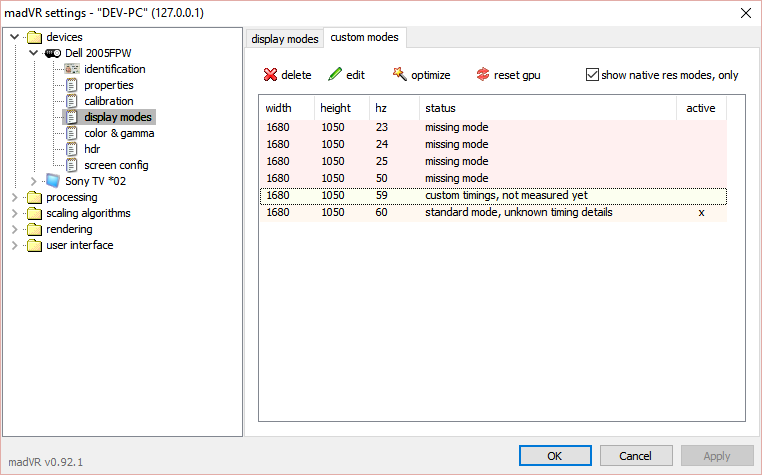
Сброс настроек madVR удаляет конфликтующие пользовательские параметры, которые могут блокировать вывод видео.
3.3 Убедитесь, что PotPlayer корректно использует madVR.
В настройках PotPlayer необходимо явно указать использование madVR в качестве средства рендеринга видео.
Шаги:
- Откройте PotPlayer и нажмите Ф5 чтобы открыть «Настройки».
- Перейти к Видео → Видеорендерер .
- Выбирать madshi Video Renderer .
- Нажмите Применять и перезапустите PotPlayer.
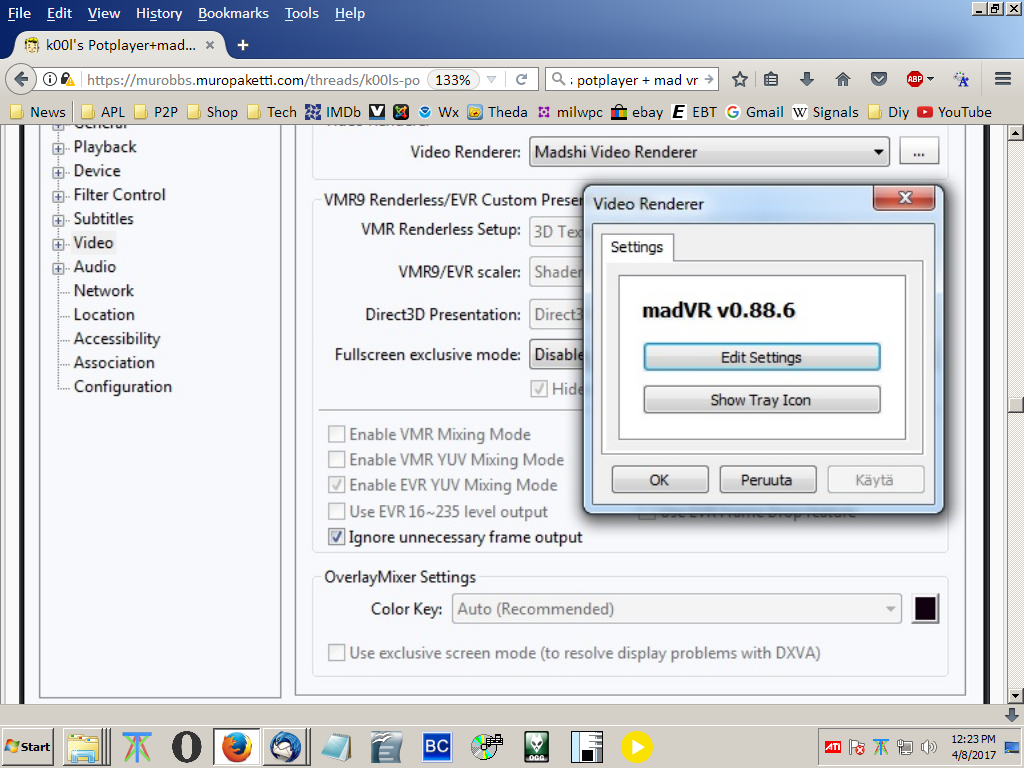
Если на экране по-прежнему отображается черный экран, временно переключитесь на EVR, чтобы убедиться, что источником проблемы является madVR.
3.4 Отключение эксклюзивного полноэкранного режима
Эксклюзивный полноэкранный режим madVR может конфликтовать с некоторыми графическими процессорами, настройками дисплея Windows или многомониторными конфигурациями.
Шаги:
- Открыть настройки madVR .
- Перейти к Рендеринг → Общие настройки .
- Запрещать автоматический полноэкранный эксклюзивный режим .
- Примените изменения и перезапустите воспроизведение.
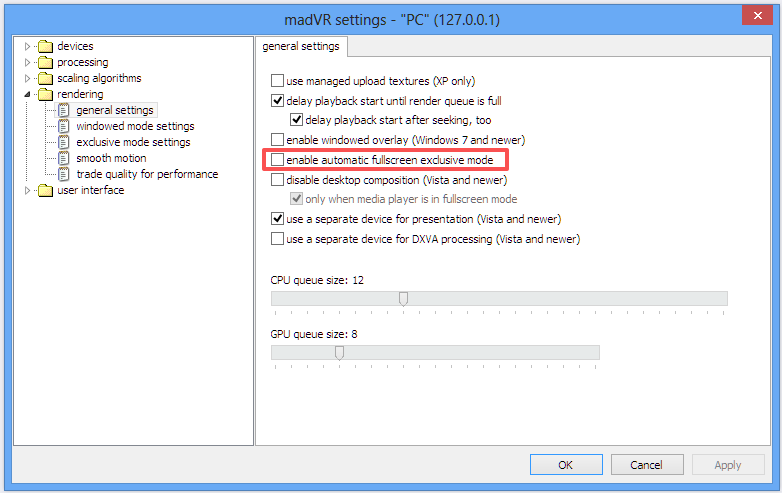
Это решение особенно эффективно в системах с несколькими мониторами или дисплеями с высокой частотой обновления.
3.5 Исправление настроек HDR и цвета
Неправильная настройка HDR — одна из наиболее распространенных причин появления черного экрана в madVR.
Рекомендуемый подход:
- Установите режим обработки HDR на «Пусть madVR решит»
- Избегайте принудительной передачи HDR, если ваш дисплей не поддерживает эту функцию в полной мере.
- Используйте поддерживаемую разрядность (8-битную или 10-битную).
- Избегайте использования неподдерживаемых цветовых форматов на старых видеокартах.
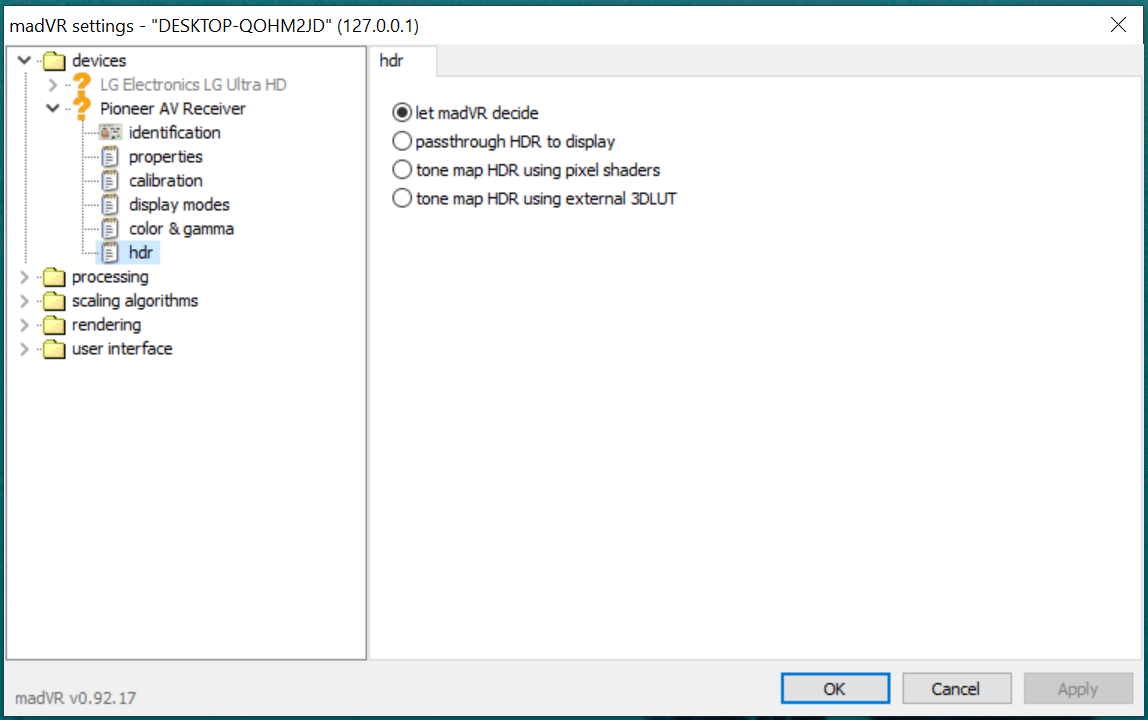
После внесения изменений перезапустите PotPlayer, чтобы настройки вступили в силу.
3.6 Настройка параметров аппаратного ускорения
Конфликты аппаратного декодирования между PotPlayer и madVR могут препятствовать рендерингу видео.
Шаги:
- Откройте настройки PotPlayer (F5).
- Перейти к Управление фильтром → Видеодекодер .
- Временно отключите параметры аппаратного ускорения (DXVA, CUDA, QuickSync).
- Внесите изменения и протестируйте воспроизведение.
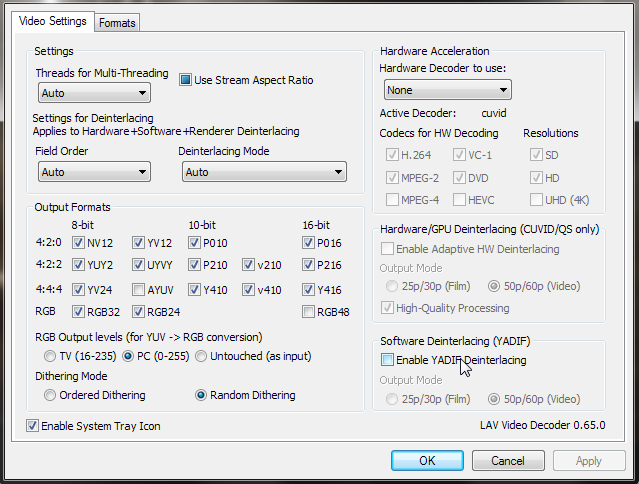
Если видео работает, включайте параметры ускорения по одному, чтобы найти стабильную конфигурацию.
3.7 Полностью переустановите madVR
Если черный экран не исчезает, возможно, madVR установлен неправильно.
Шаги:
- Удалите существующую папку madVR.
- Скачайте последнюю версию madVR.
- Распакуйте архив в отдельную папку (не в папку Program Files).
- Бегать
install.batв качестве администратора. - Перенастройте PotPlayer для использования madVR.
Чистая переустановка гарантирует правильную настройку всех необходимых файлов и записей реестра.
4. Вывод
Проблема с черным экраном в madVR PotPlayer — распространенная, но решаемая. В большинстве случаев она вызвана проблемами с драйверами, неправильными настройками рендеринга, конфликтами HDR или несоответствием аппаратного ускорения, а не серьезным сбоем программного обеспечения.
Обновив драйверы видеокарты, перезагрузив madVR, правильно настроив PotPlayer и тщательно отрегулировав параметры HDR и аппаратного ускорения, вы сможете надежно восстановить воспроизведение видео. После правильной настройки madVR и PotPlayer будут работать вместе, обеспечивая превосходное качество видео, что оправдает затраченные усилия по устранению неполадок.


