
Как исправить проблему с мерцающим экраном в Chrome?

Google Chrome — один из самых популярных веб-браузеров, но пользователи могут иногда сталкиваться с мерцанием или зависанием экрана во время просмотра веб-страниц. Проблема может проявляться в виде коротких вспышек, черных экранов, быстро мигающих вкладок или окна браузера, которое многократно мерцает при прокрутке, просмотре видео или переключении между страницами.
Причиной мерцания экрана в Chrome может быть аппаратное ускорение, устаревшие графические драйверы, несовместимые расширения, поврежденные данные браузера или конфликты с настройками дисплея Windows.
В этом руководстве мы объясним, как исправить проблему с мерцающим экраном в Chrome, используя практические решения, от изменения настроек браузера до обновления драйвера видеокарты.
1. Как исправить мерцание экрана в Chrome?
1.1 Отключение аппаратного ускорения
Аппаратное ускорение позволяет Chrome использовать графический процессор вашего компьютера для более эффективной отрисовки веб-контента. Однако проблемы совместимости между Chrome и некоторыми графическими драйверами иногда могут вызывать мерцание, черные экраны или визуальные сбои.
Чтобы отключить аппаратное ускорение:
- Откройте Google Chrome и нажмите на меню с тремя точками в правом верхнем углу.
- Выбирать Настройки, тогда н переместиться к Система, т выключить Используйте графическое ускорение, если оно доступно. , и перезапустите Chrome, когда появится соответствующее сообщение.
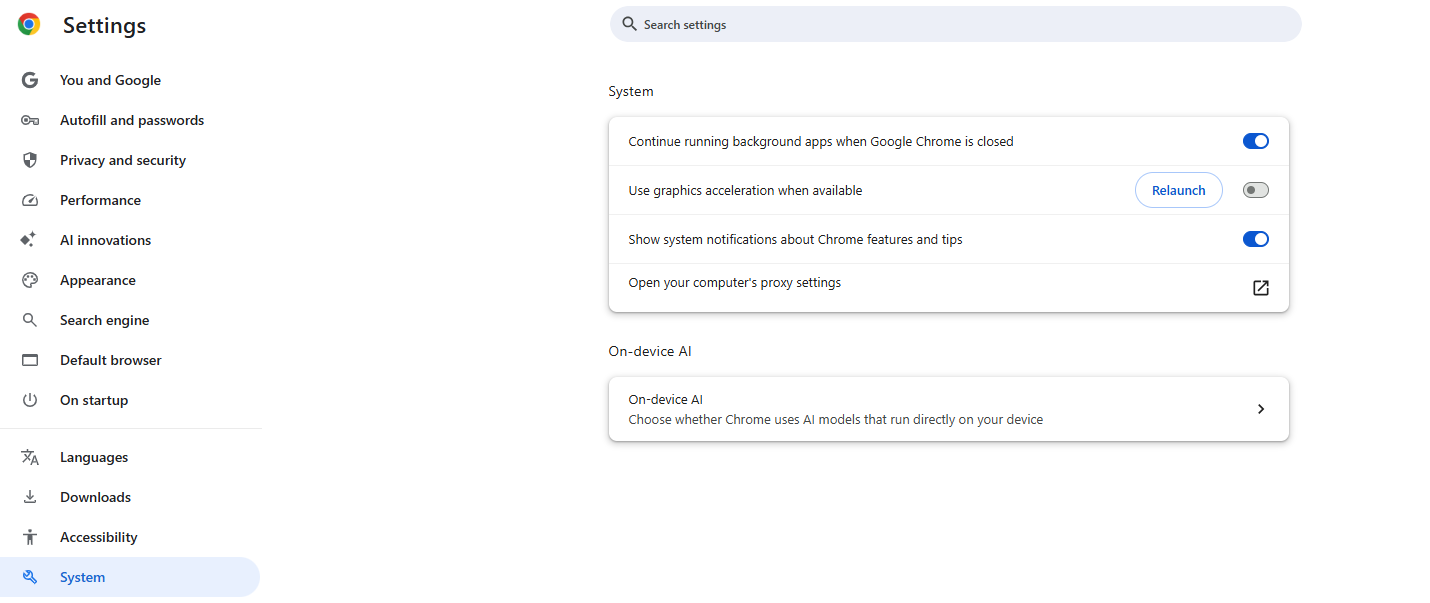
После перезапуска браузера проверьте, продолжает ли экран мерцать. Если проблема исчезнет, возможно, она была связана с аппаратным ускорением GPU или драйвером видеокарты.
2.2 Обновите Google Chrome
В устаревшей версии Chrome могут содержаться ошибки или проблемы совместимости, влияющие на отображение веб-страниц. Обновление браузера может помочь решить эти проблемы.
Выполните следующие шаги:
- Откройте Chrome и нажмите на меню с тремя точками.
- Выбирать Справка > О Google Chrome .
- Разрешите Chrome проверять наличие доступных обновлений.
- Установите все доступные обновления и перезапустите браузер.
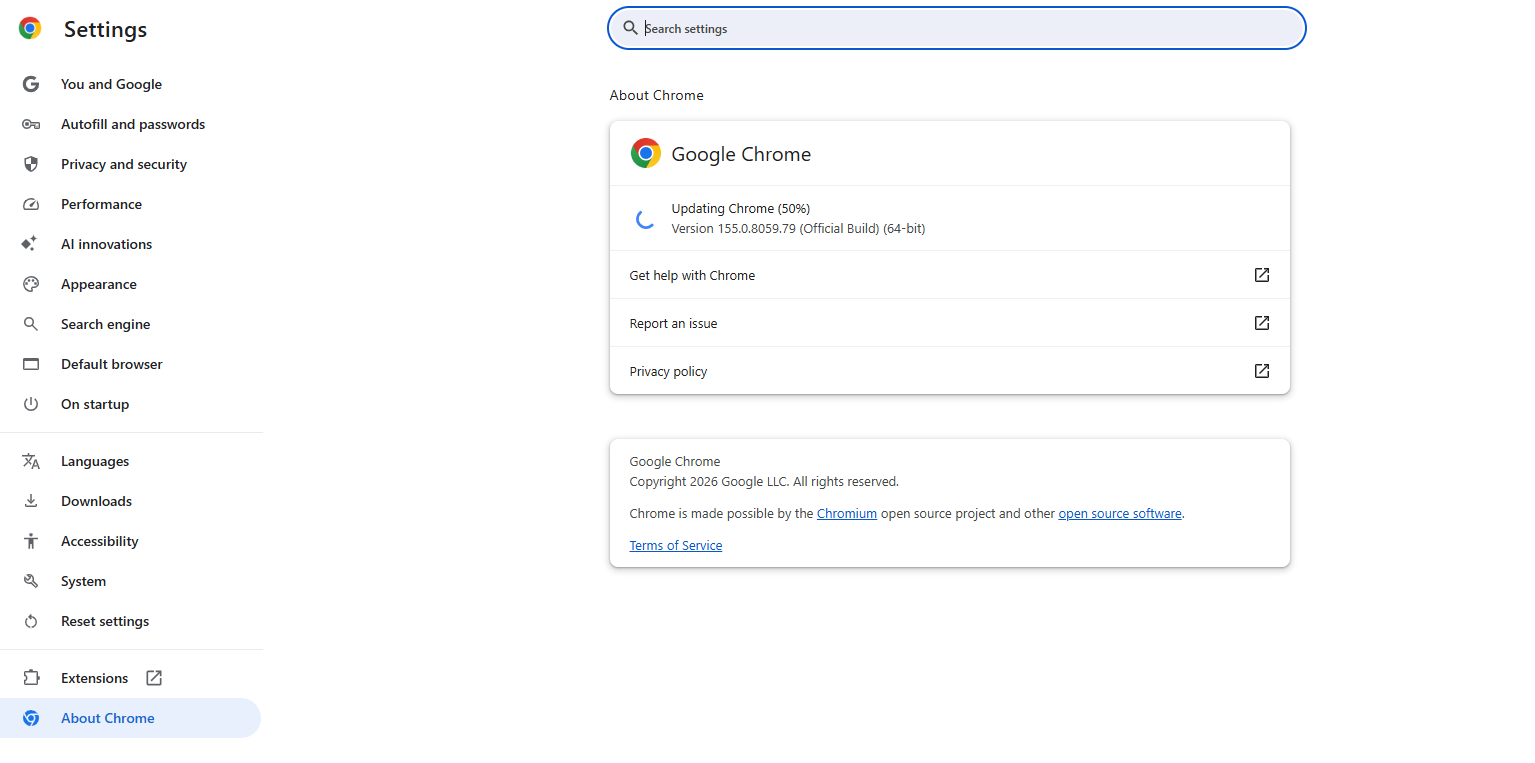
Если Chrome уже обновлен, перейдите к следующему решению.
1.3 Обновите драйвер видеокарты
Устаревшие, поврежденные или несовместимые графические драйверы — еще одна распространенная причина мерцания экрана. Поскольку Chrome использует графическое оборудование для отображения определенных визуальных элементов, проблемы с драйверами могут повлиять на производительность браузера.
В Windows проверить наличие обновлений драйверов можно через Диспетчер устройств:
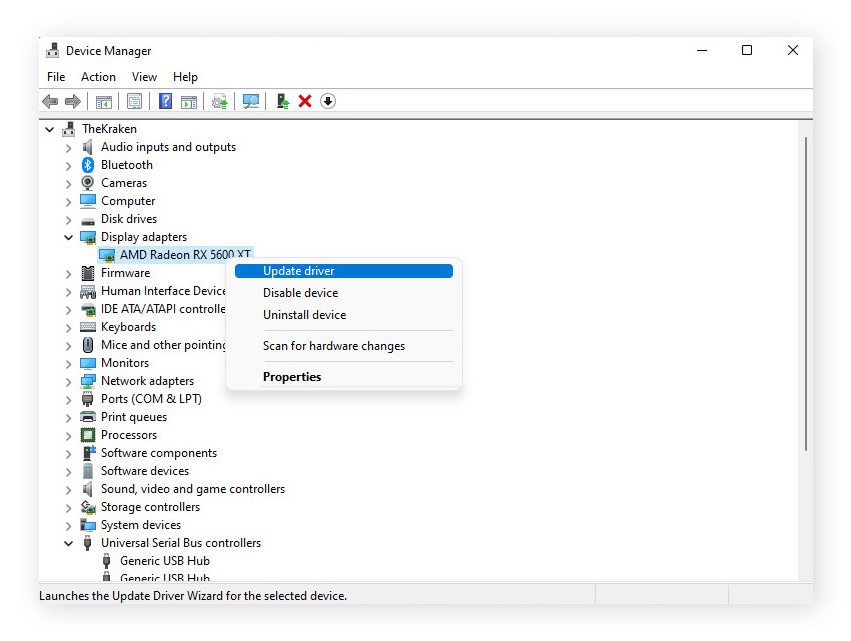
- Щелкните правой кнопкой мыши кнопку «Пуск» и выберите Диспетчер устройств .
- Расширять Видеоадаптеры .
- Щелкните правой кнопкой мыши по графическому устройству и... избрать Обновить драйвер .
- Следуйте инструкциям на экране.
1.4 Отключение или удаление расширений Chrome
Некоторые расширения для браузера могут конфликтовать с процессом рендеринга Chrome, особенно те, которые изменяют веб-страницы, управляют загрузками, блокируют рекламу или настраивают интерфейс браузера.
Для выявления проблемных расширений:
- Откройте Chrome и введите
chrome://extensionsв адресной строке, затем т Отключите все расширения. - Перезапустите Chrome и проверьте, прекратилось ли мерцание.
- Включайте расширения по одному, чтобы определить возможную причину.
- Удалите все расширения, которые постоянно вызывают эту проблему.
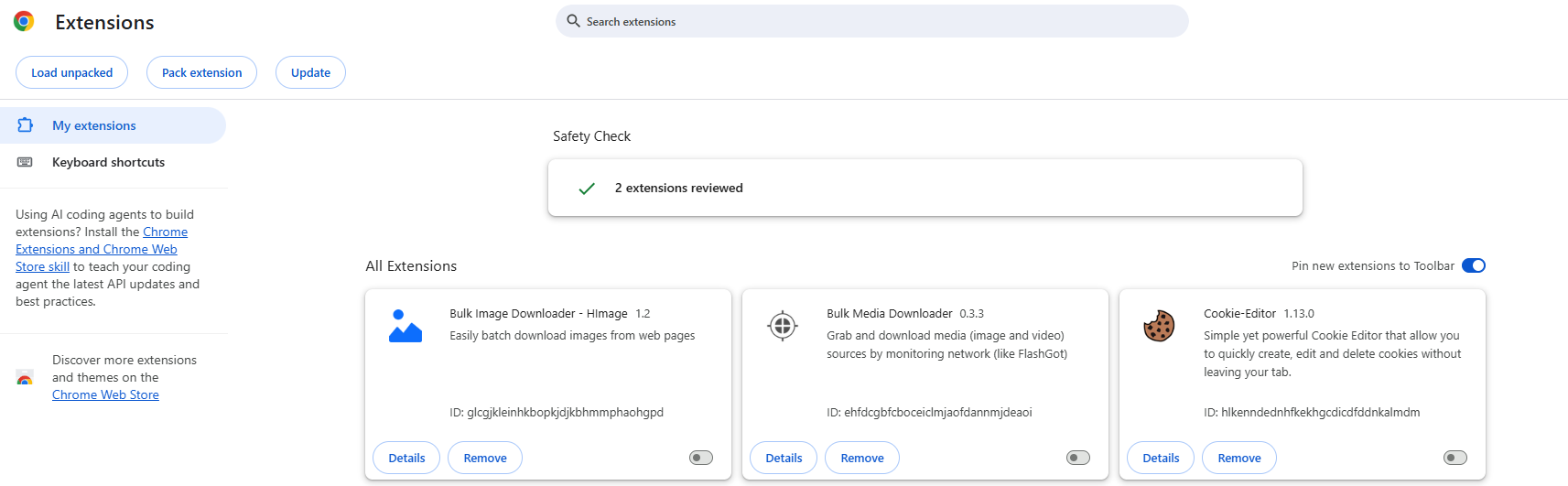
Если отключение расширений решает проблему, вы можете оставить несовместимое расширение отключенным или поискать обновленную альтернативу.
1.5 Очистить кэшированные данные Chrome
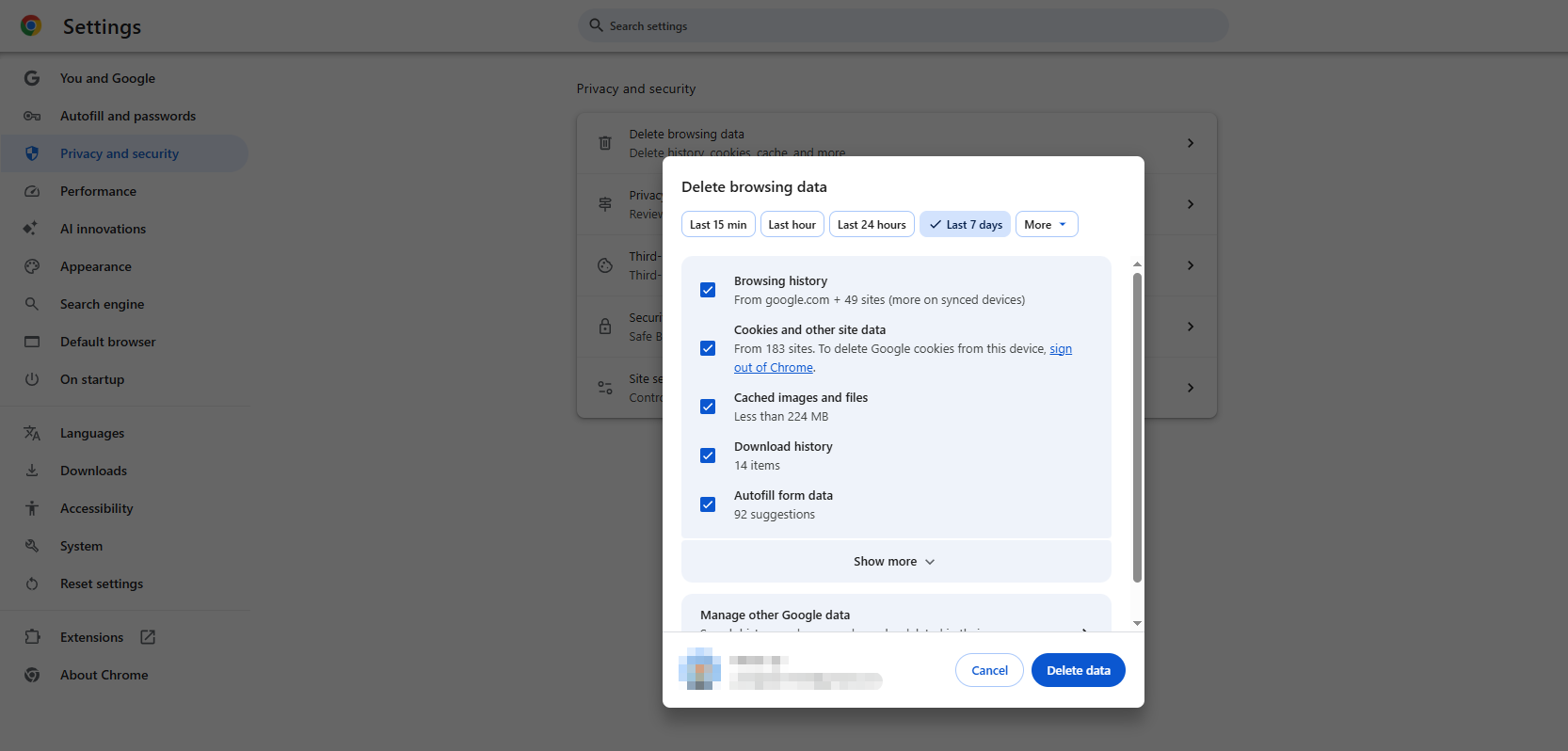
Поврежденные кэшированные файлы или данные браузера иногда могут вызывать проблемы с отображением в браузере. Очистка кэша — полезный шаг для устранения неполадок, если Chrome мерцает на определенных веб-сайтах или ведет себя нестабильно.
Вот как очистить кэшированные данные:
- Откройте Chrome и нажмите Ctrl + Shift + Delete в Windows.
- Выберите период времени, который хотите очистить, и выберите соответствующий пункт. Кэшированные изображения и файлы .
- Нажмите Удалить данные , затем р Перезапустите Chrome и снова посетите проблемный веб-сайт.
1.6 Проверка параметров дисплея Windows
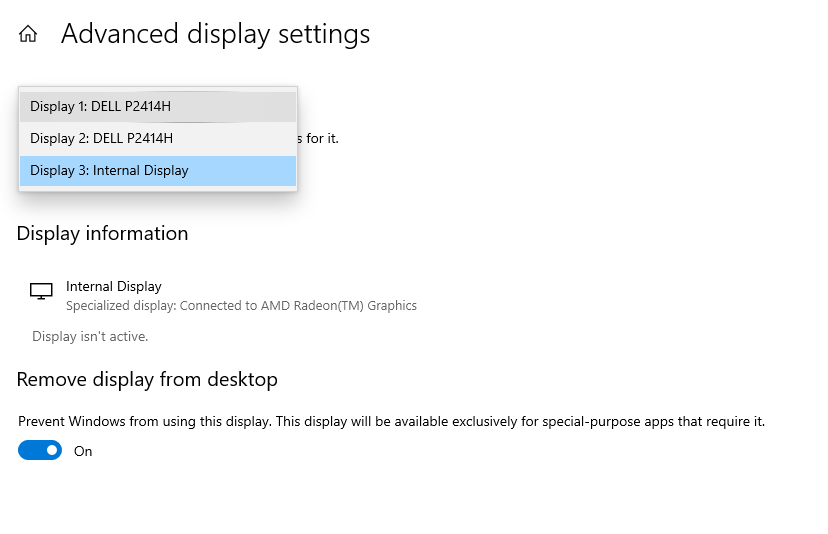
Иногда проблема кроется в настройках дисплея Windows, а не в самом Chrome. Неподходящая частота обновления, недавние изменения конфигурации дисплея или проблемы совместимости с несколькими мониторами могут вызывать видимое мерцание.
Чтобы проверить частоту обновления экрана в Windows 11:
- Открыть Настройки , г что Система > Дисплей > Расширенные настройки дисплея .
- Выберите подходящий монитор.
- Проверьте доступные частоты обновления и выберите ту, которая поддерживается вашим дисплеем.
1.7 Тестирование Chrome в режиме инкогнито
В режиме инкогнито расширения по умолчанию отключены, если вы явно не разрешили их запуск. Это позволяет быстро определить, может ли какое-либо расширение или определенные данные браузера способствовать возникновению проблемы.
Чтобы это проверить:
- Откройте Chrome, затем... рез Ctrl + Shift + N .
- Перейдите на веб-сайт, где обычно мигает экран.
- Полистайте сайт несколько минут и понаблюдайте за результатами.
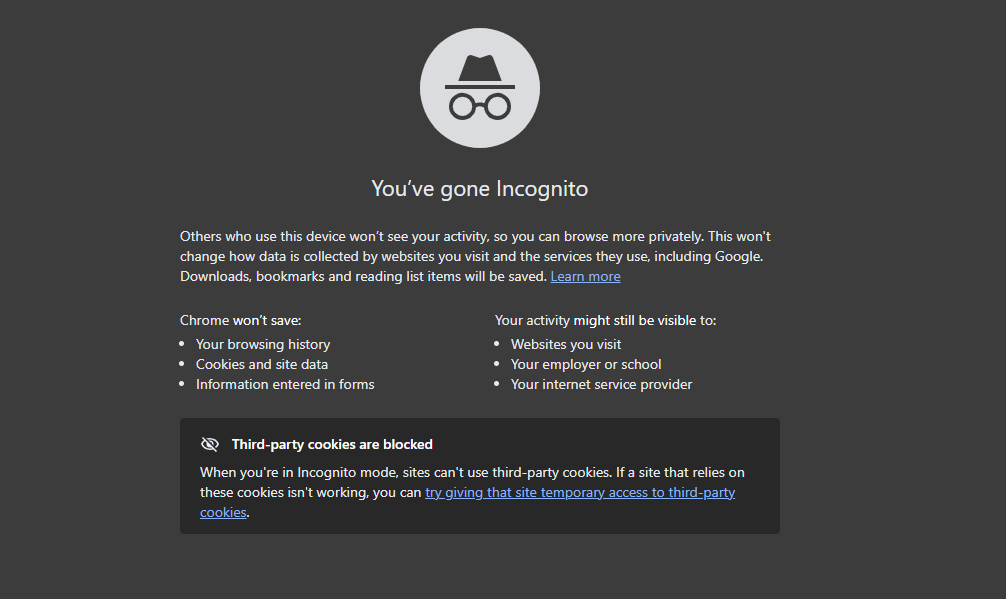
Если Chrome нормально работает в режиме инкогнито, возможно, причина в каком-либо расширении или настройках профиля браузера.
1.8 Сбросить настройки Chrome
Если предыдущие решения не помогли, возможно, проблема в некорректных настройках браузера. Сброс настроек Chrome может восстановить его конфигурацию по умолчанию без необходимости полной переустановки.
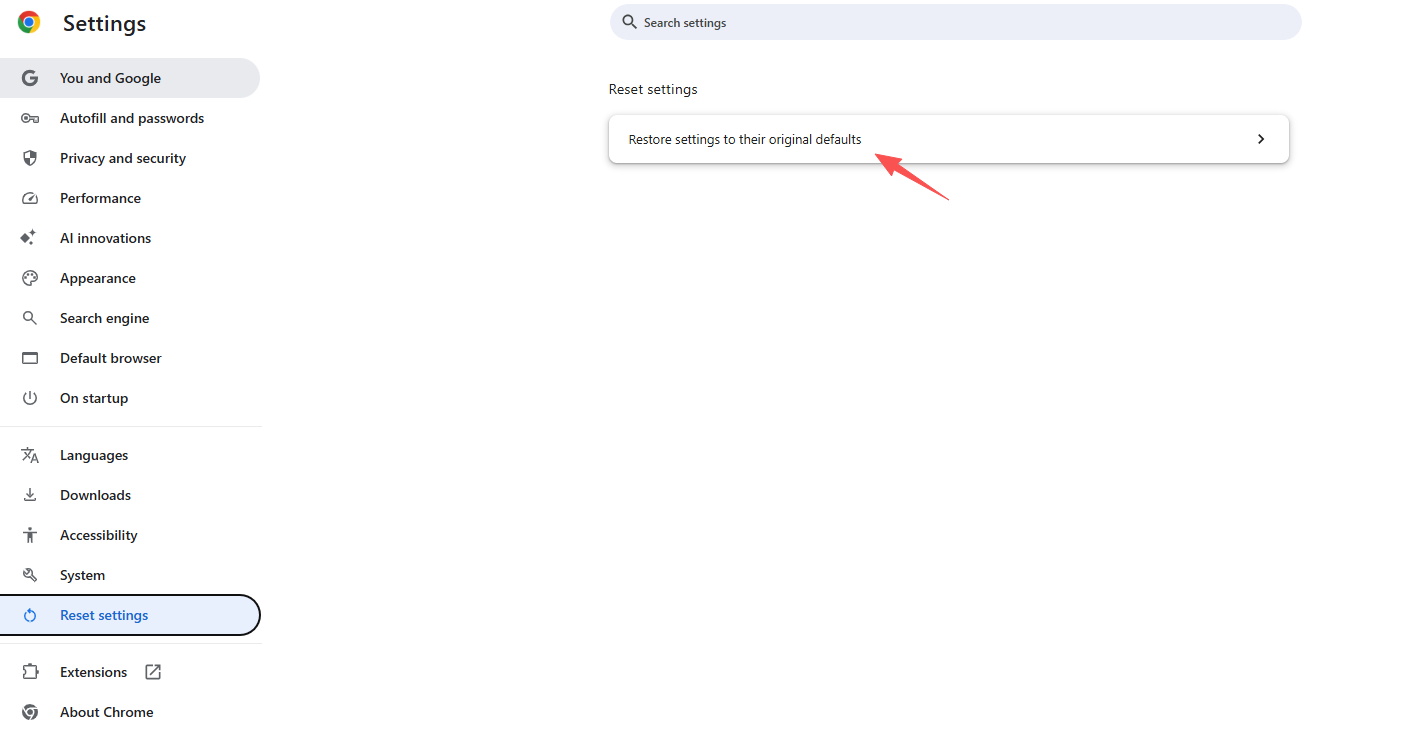
Чтобы сбросить настройки Chrome:
- Откройте настройки Chrome, избрать Сбросить настройки .
- Нажмите Восстановите настройки до значений по умолчанию. и подтвердите сброс.
- Перезапустите Chrome и проверьте, продолжается ли мерцание.
1.9 Сканирование на наличие вредоносных программ и нежелательного ПО
Вредоносное или нежелательное программное обеспечение может мешать работе браузера, устанавливать подозрительные расширения или изменять системные настройки. Если Chrome начал мерцать после установки незнакомого приложения или расширения, стоит проверить компьютер на наличие нежелательного программного обеспечения.
В Windows:
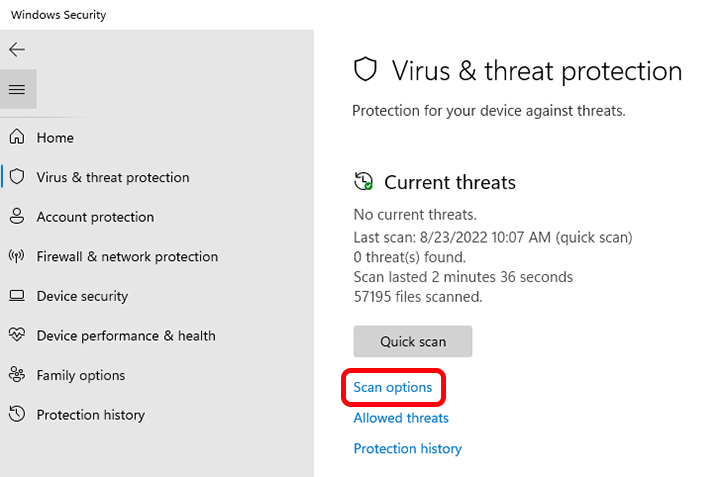
- Открыть Безопасность Windows , перейти к Защита от вирусов и угроз и нажмите Параметры сканирования .
- Выполните полное сканирование и f При обнаружении угроз выполните рекомендованные действия.
1.10 Переустановите Google Chrome
Если Хром хранит мигающий после пытающийся другой исправления, переустановка это может заменять поврежденный программа файлы.
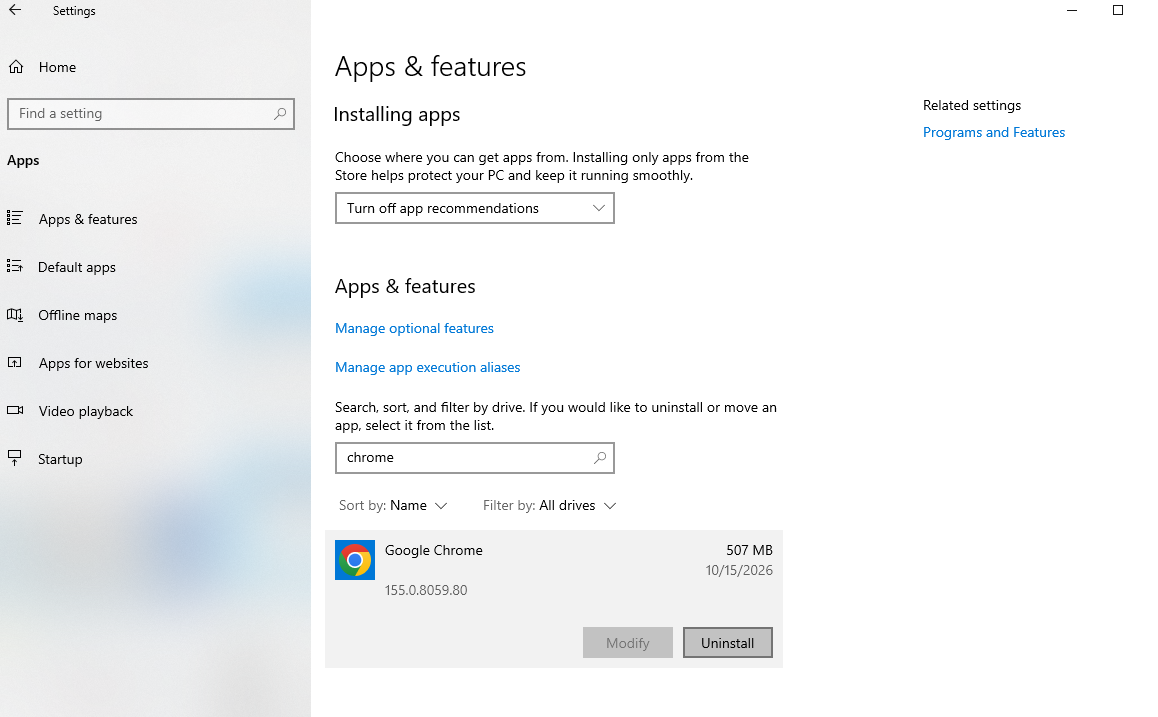
- Идти к Параметры Windows > Приложения > Установленные приложения и удалить Chrome, затем r При необходимости перезагрузите компьютер.
- Скачайте и установите Chrome с официального сайта.
- Откройте Chrome снова и проверьте, прекратилось ли мерцание.
Если тот проблема сохраняется, пытаться создание а новый Хром профиль к правило вне профиль коррупция.
2. Заключение
Мигающий экран в Google Chrome может раздражать, но часто причину можно устранить. Начните с отключения аппаратного ускорения, обновления Chrome и драйверов видеокарты, а также проверки расширений. Если проблема сохраняется, очистите кэш, проверьте настройки дисплея Windows, сбросьте настройки Chrome, проверьте браузер на наличие вредоносных программ или переустановите его.
Наиболее эффективное решение зависит от того, ограничивается ли мерцание только Chrome или затрагивает весь компьютер. Определив, когда возникает проблема, и систематически выполняя предложенные исправления, вы сможете сузить круг поиска причины и восстановить более плавную работу в браузере.


