Как использовать скрипт Tampermonkey на веб-сайте?

Если вы часто пользуетесь одним и тем же сайтом и хотели бы добавить в него определенную функцию, вам может помочь скрипт Tampermonkey. Tampermonkey — это популярный менеджер пользовательских скриптов, позволяющий устанавливать и запускать собственный JavaScript-код на веб-сайтах. Эти скрипты могут изменять макеты страниц, автоматизировать повторяющиеся действия, добавлять новые кнопки или функции, а также настраивать поведение определенных веб-сайтов.
Однако использование пользовательских скриптов может вызывать затруднения, если вы новичок в расширениях для браузеров или JavaScript. Вы также можете столкнуться с такими проблемами, как отсутствие скрипта, его неработоспособность или невозможность его запуска на одном веб-сайте, но отсутствие работы на другом.
В этом руководстве мы объясним, что такое Tampermonkey, безопасен ли он, как использовать скрипт Tampermonkey на веб-сайте и как устранять распространенные проблемы, когда Tampermonkey не работает.
1. Что такое Tampermonkey?
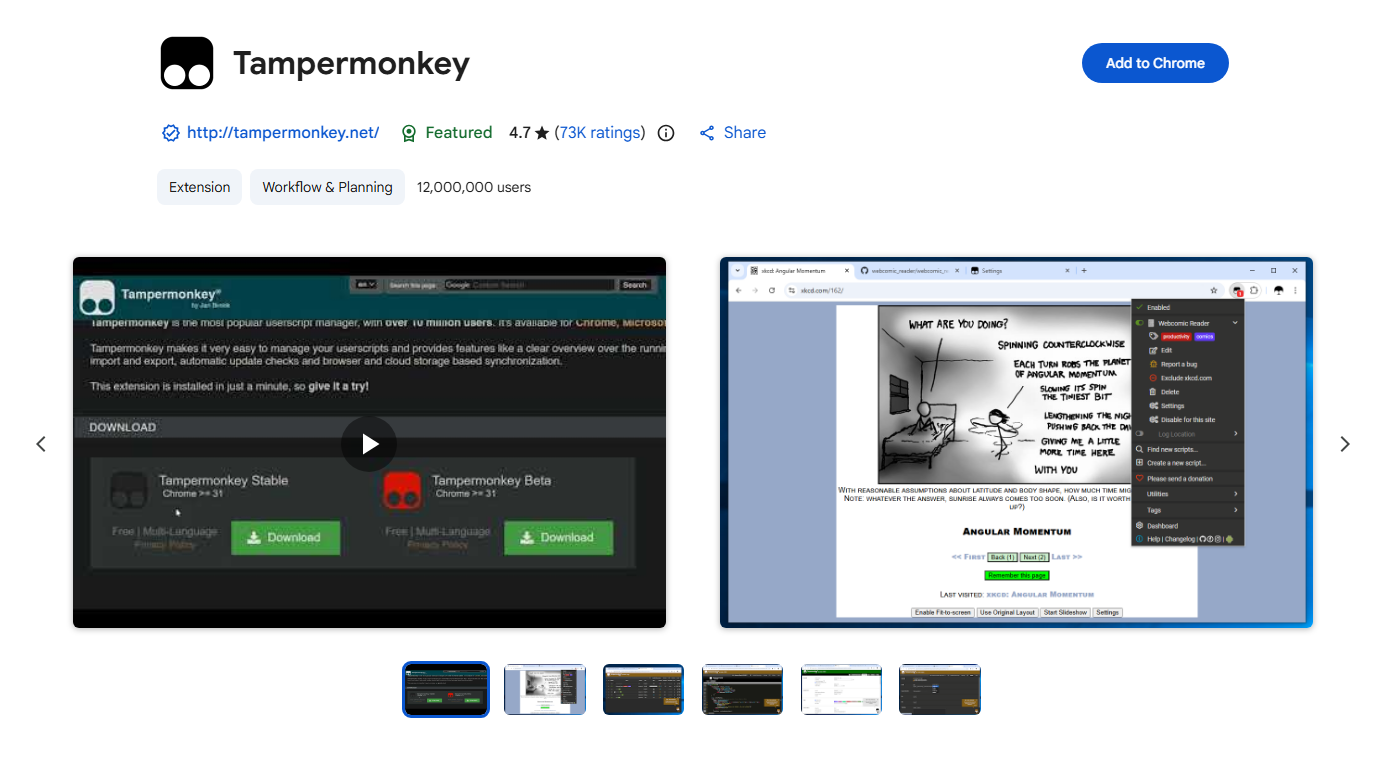
Тамперманки — это менеджер пользовательских скриптов, доступный для популярных браузеров. Он позволяет пользователям устанавливать и управлять небольшими программами на JavaScript, называемыми пользовательские скрипты .
Пользовательский скрипт предназначен для автоматического запуска на определенных веб-сайтах и изменения или расширения их функциональности. В зависимости от скрипта, он может:
- Изменить внешний вид веб-страницы
- Добавить новые кнопки или элементы управления
- Автоматизация повторяющихся задач
- Скрыть ненужные элементы страницы
- Изменить способ отображения информации
- Добавить сочетания клавиш или дополнительную функциональность
- Настройка определенных функций веб-сайта
Например, пользовательский скрипт может добавить на веб-сайт кнопку, которая выполняет повторяющееся действие одним щелчком.
Как правило, Tampermonkey сам предоставляет среду для запуска этих скриптов, а не создает функциональность. Фактическое поведение зависит от JavaScript-кода, содержащегося в каждом пользовательском скрипте.
2. Безопасен ли Tampermonkey?
Tampermonkey широко используется в качестве расширения для браузера, но Безопасность отдельного пользовательского скрипта во многом зависит от его исходного кода и параметров. .
В отличие от обычного содержимого веб-страниц, пользовательский скрипт может иметь значительный доступ к страницам, на которых он настроен для выполнения. Вредоносный или плохо написанный скрипт потенциально может считывать информацию, отображаемую на веб-сайте, изменять содержимое веб-страниц или выполнять нежелательные действия.
Поэтому не устанавливайте скрипты просто потому, что они появляются в результатах поиска или рекомендуются неизвестным сайтом.
Перед установкой скрипта учтите следующее:
- Используйте надежный источник. Ищите проверенные репозитории пользовательских скриптов или разработчика, которому вы доверяете.
- Проверьте код скрипта. Если вы разбираетесь в JavaScript, изучите, что именно делает этот скрипт.
- Проверка прав доступа. Обратите внимание, к каким веб-сайтам настроен доступ скрипта.
- Ознакомьтесь с отзывами пользователей. Комментарии, оценки и отчеты могут выявить потенциальные проблемы.
- Избегайте подозрительных скриптов. Следует проявлять особую осторожность со скриптами, запрашивающими ненужный доступ или содержащими незнакомые внешние запросы.
- Следите за обновлениями Tampermonkey. Расширения для браузера и менеджеры пользовательских скриптов следует постоянно обновлять.
Суммируя, Tampermonkey можно использовать безопасно, но следует рассматривать пользовательские скрипты как исполняемый код и устанавливать скрипты только из источников, которым вы доверяете. .
3. Как использовать скрипт Tampermonkey на веб-сайте?
- Установите Tampermonkey Откройте панель управления вашего браузера.
- Найдите надежный пользовательский скрипт который поддерживает веб-сайт, который вы хотите настроить.
- Установите скрипт и перед подтверждением проверьте его код и права доступа.
- Убедитесь, что скрипт включен. в панели управления Tampermonkey.
- Откройте или обновите целевой веб-сайт. Скрипт должен запускаться автоматически, если URL-адрес соответствует его настройкам.
- Воспользуйтесь дополнительными функциями. согласно указаниям сценария.