
Как сохранить HTML-код в файл: простые способы на Windows и Mac

HTML — это язык, лежащий в основе большинства веб-страниц, и сохранение HTML-кода в файл — полезный навык, независимо от того, изучаете ли вы веб-разработку, создаете личную веб-страницу или просто пытаетесь сохранить локальную копию онлайн-контента. После того, как ваш HTML-код будет правильно сохранен, вы можете открыть его в веб-браузере, отредактировать код позже, переместить его на другой компьютер или использовать в качестве основы для более крупного веб-сайта.
В этом руководстве мы рассмотрим несколько практических способов удобного сохранения HTML-кода в файл.
1. Сохранение HTML-кода в виде файла в Windows
Если у вас уже есть HTML-код, достаточно использовать Блокнот Windows, чтобы сохранить его как HTML-файл. Главное — убедиться, что Windows не сохранит его как HTML-файл.
.текст
документ.
Шаги:
- Открыть Блокнот на вашем компьютере с Windows, затем т Введите или вставьте свой HTML-код в документ.
- Нажмите
Файл > Сохранить как
, затем е
Введите имя файла, заканчивающееся на
.html, такой какmy-page.html. - Набор Сохранить как тип к Все файлы .
- Выбирать UTF-8 кодирование, если такая опция доступна.
- Выберите местоположение и нажмите Сохранять .
- Дважды щелкните сохраненный файл, чтобы открыть его в браузере.

Например, простой файл можно назвать
index.html
При открытии в Chrome, Edge, Firefox или другом браузере HTML-код будет отображаться как веб-страница.
2. Сохранение HTML-кода в виде файла на Mac
Пользователи Mac могут создавать HTML-файлы с помощью TextEdit. Однако важно помнить об одном: HTML-код следует сохранять как обычный текст, а не как форматированный текст.
Шаги:
- Открыть TextEdit на вашем Mac.
- Выбирать Формат > Преобразовать в обычный текст .
- Введите или вставьте свой HTML-код.
- Выбирать Файл > Сохранить или Сохранить как .
- Назовите файл следующим образом:
.htmlрасширение, напримерmy-page.html. - Выберите место, куда вы хотите сохранить файл.
- Убедитесь, что файл не сохранен с помощью
.текстрасширение. - Дважды щелкните файл, чтобы открыть его в браузере по умолчанию.

Если вы собираетесь регулярно создавать веб-страницы, специализированный HTML-редактор может оказаться удобнее, чем TextEdit. Тем не менее, TextEdit вполне подходит для простых HTML-файлов.
3. Сохраните HTML-код в файл с расширением.
Иногда вам не нужно начинать с HTML-кода. Вместо этого вы можете захотеть сохранить всю веб-страницу, которую просматриваете в данный момент в браузере.
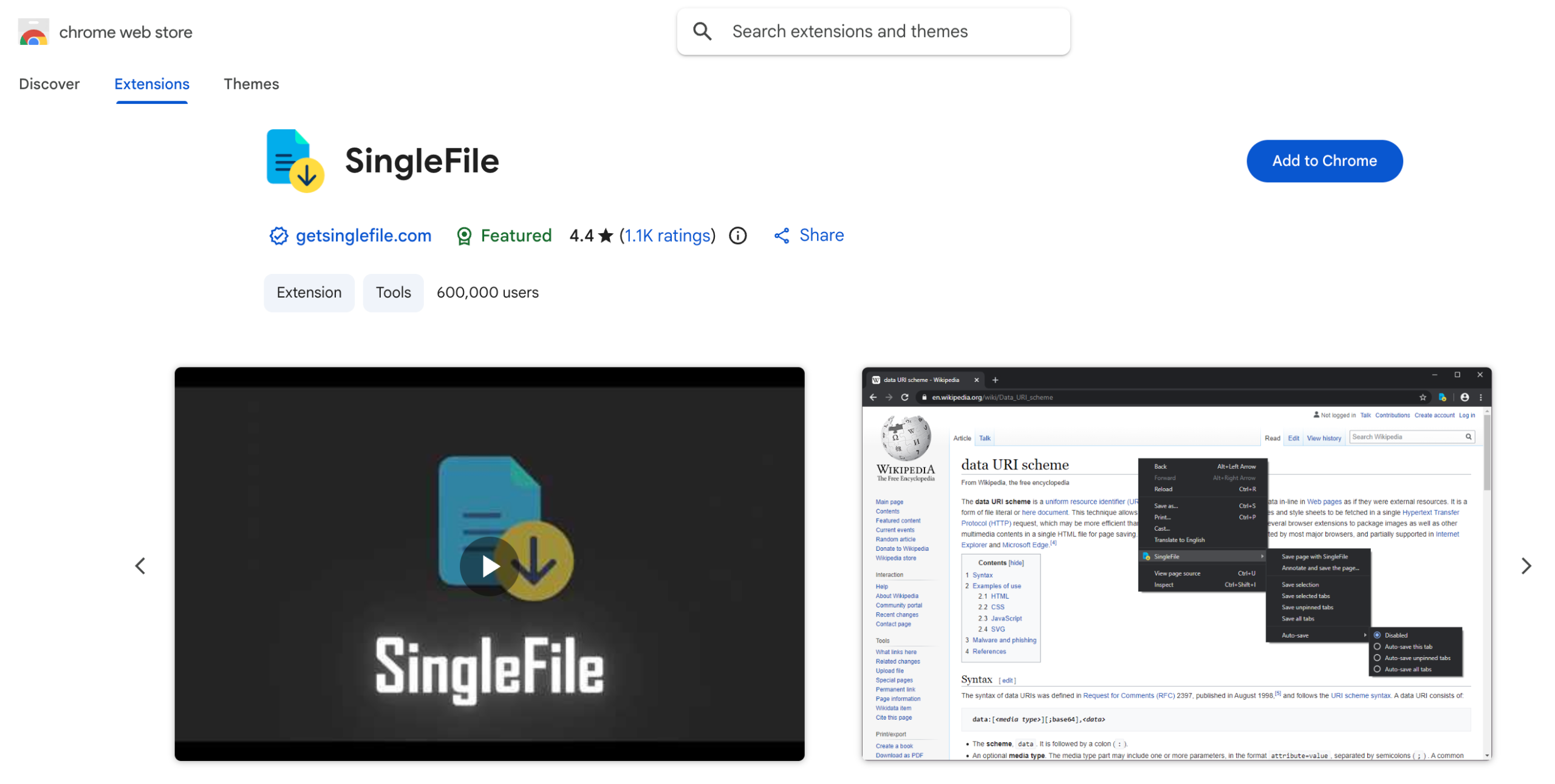
В этой ситуации ручного копирования исходного кода веб-страницы может быть недостаточно. Современная веб-страница может содержать CSS, JavaScript, изображения, шрифты и другие ресурсы. Расширение для браузера, например, SingleFile Процесс можно упростить, сохранив веб-страницу в виде единого HTML-файла.
Как использовать SingleFile:
- Установите расширение SingleFile в поддерживаемом браузере.
- Откройте веб-страницу, которую хотите сохранить, и Дождитесь завершения загрузки страницы.
- Нажмите SingleFile значок расширения, затем w Подождите, пока расширение обработает страницу.
- Выберите место для сохранения сгенерированного HTML-файла.
- Откройте сохранённый файл в браузере, чтобы проверить результат.
4. Сохранение HTML-кода в файл в Windows с помощью онлайн-инструментов.
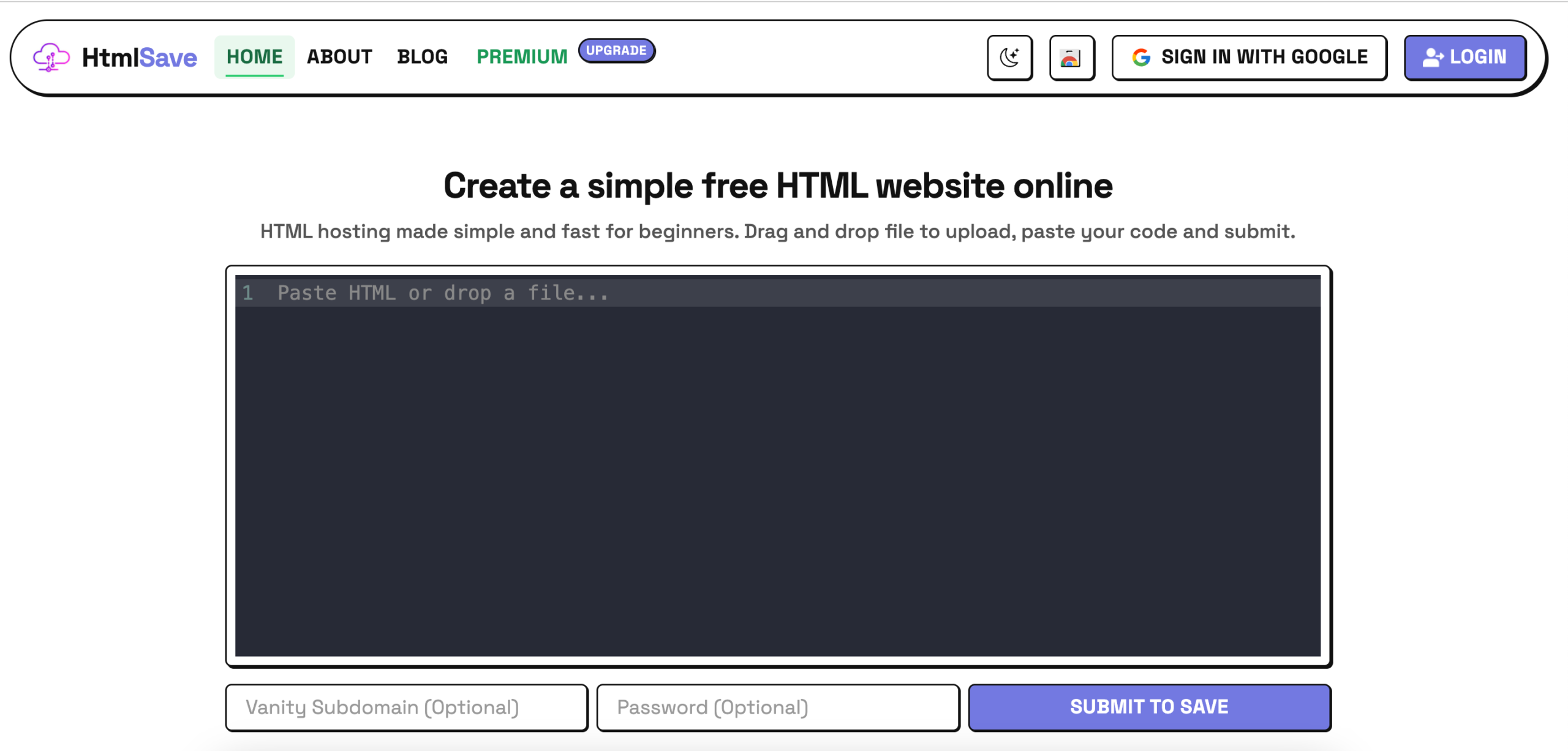
Если вы не хотите устанавливать расширение или настольное приложение, воспользуйтесь онлайн-инструментом для сохранения HTML-кода, например, HTMLSave может предложить другой вариант.
Онлайн-инструменты удобны, поскольку все операции выполняются через веб-браузер. Это может быть полезно, когда вы работаете на другом компьютере или вам нужно сохранять HTML-код лишь изредка.
Шаги:
- Откройте браузер в Windows и v Вот ссылка на сайт HTMLSave.
- Введите, загрузите или предоставьте HTML-код или информацию о веб-странице, поддерживаемую сервисом.
- Начните процесс сохранения или конвертации, и Подождите, пока инструмент обработает контент.
- Загрузите сгенерированный HTML-файл, затем... Откройте файл в браузере, чтобы проверить его.
5. Сохранение HTML-кода в файл с помощью архиватора веб-страниц.
Для пользователей, которые хотят сохранять целые веб-страницы, а не просто исходный HTML-код, более подходящим решением может стать архиватор веб-страниц.
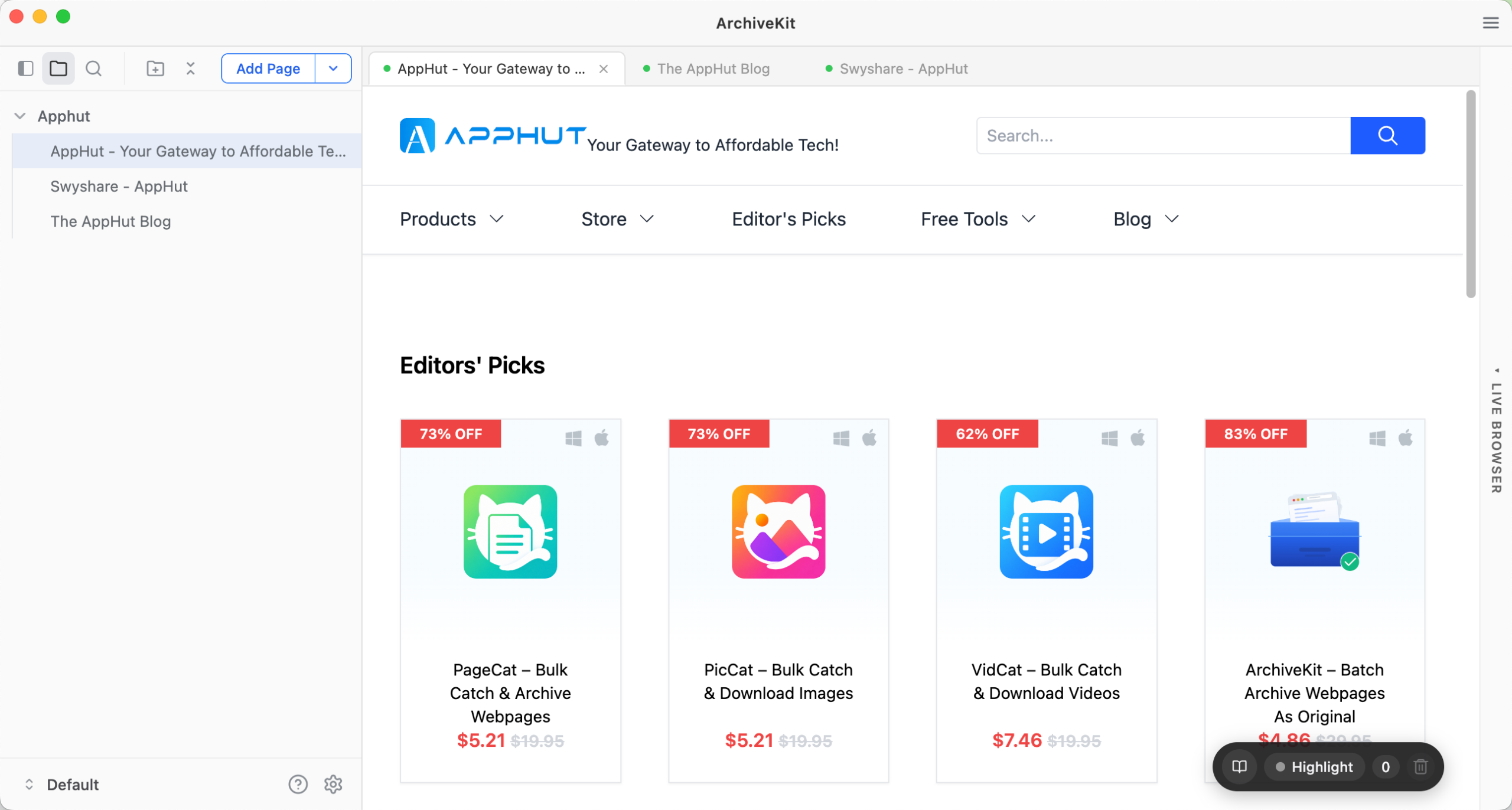
Swyshare ArchiveKit Это инструмент для архивирования веб-страниц, который помогает сохранять контент веб-страниц локально. Такой подход может быть полезен, когда необходимо поддерживать локальную справочную копию веб-страницы и связанных с ней ресурсов.
Шаги:
- Загрузите и установите Swyshare ArchiveKit на свой компьютер, затем запустите приложение.
- Введите или укажите веб-страницы, которые вы хотите заархивировать, загрузите страницу целиком, чтобы начать процесс архивирования.
- Откройте сохраненную веб-страницу, чтобы проверить содержимое архива.
6. Какой метод следует выбрать?
Выбор правильного метода зависит главным образом от того, что именно вы пытаетесь сэкономить.
| Метод | Лучшее для |
|---|---|
| Блокнот в Windows | Сохранение написанного вами HTML-кода |
| TextEdit на Mac | Создание базовых HTML-файлов |
| SingleFile | Сохранение отдельных веб-страниц в виде единых HTML-файлов. |
| HTMLSave | Быстрые задачи сохранения HTML-кода в браузере |
| Swyshare ArchiveKit | Архивирование веб-страниц и связанного с ними контента. |
7. Заключение
Сохранение HTML-кода в файл — это быстро и легко, если использовать правильный метод. Для сохранения базового HTML-кода используйте текстовый редактор, для сохранения отдельных веб-страниц — SingleFile, для онлайн-решения — HTMLSave, или Swyshare ArchiveKit Для более полного архивирования веб-страниц. Выберите вариант, который лучше всего соответствует вашим потребностям, и обеспечьте доступ к вашим веб-страницам в автономном режиме.


